
商品品牌
功能介绍
商品品牌页面用于管理商品的品牌信息,包括添加、编辑、删除品牌,以及将品牌转入平台等功能。 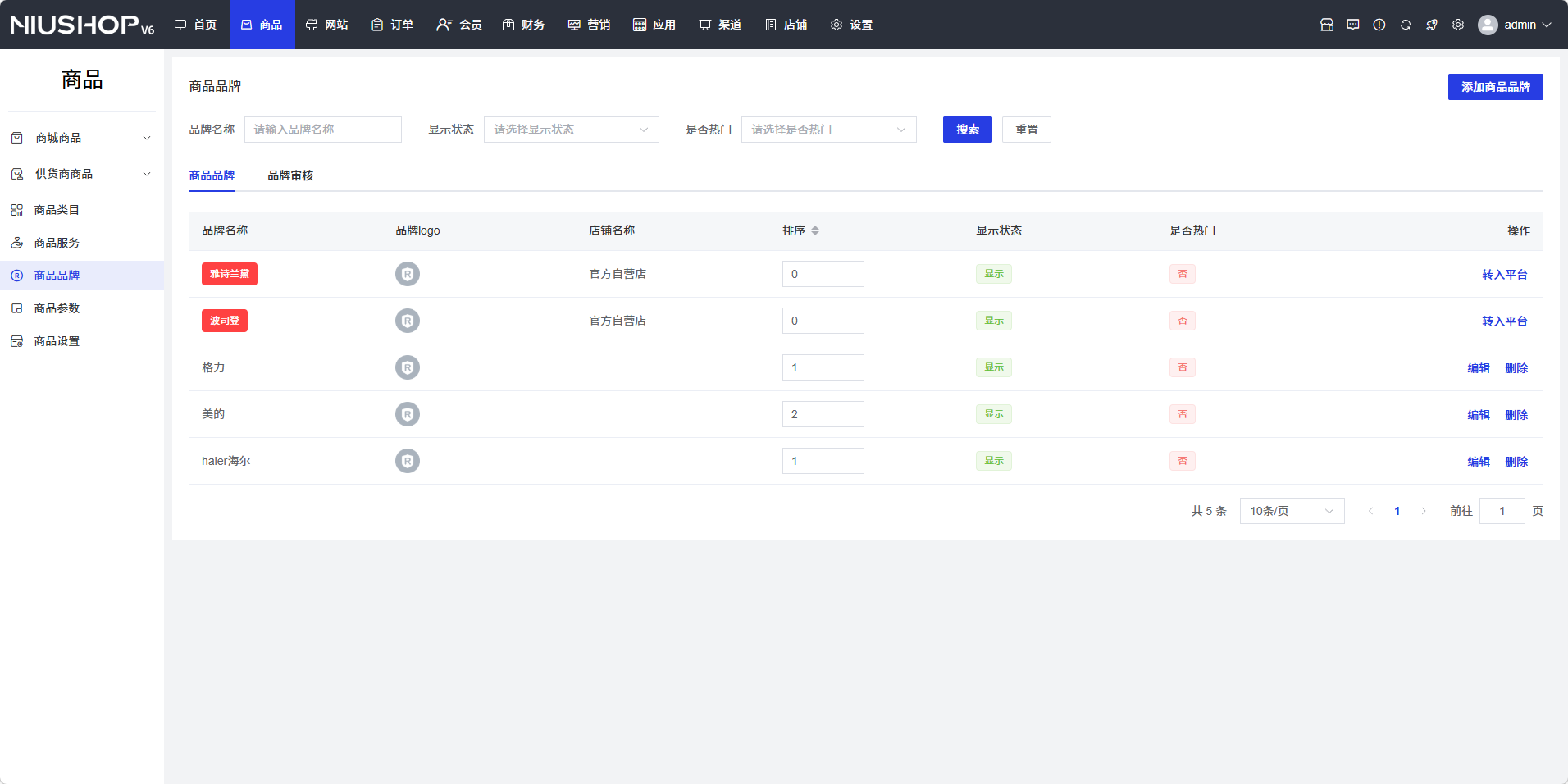
操作说明
品牌管理
品牌管理页面包含两个标签页:「商品品牌」和「品牌审核」。
商品品牌标签页
- 搜索品牌:在品牌名称搜索框中输入品牌名称,选择显示状态和是否热门,点击「搜索」按钮
- 添加商品品牌:点击页面右上角的「添加商品品牌」按钮,填写相关信息后点击「确认」
- 编辑商品品牌:找到需要编辑的品牌,点击操作列中的「编辑」按钮,修改信息后点击「确认」
- 删除商品品牌:找到需要删除的品牌,点击操作列中的「删除」按钮,在确认对话框中点击「确认」
- 品牌转入平台:找到需要转入平台的品牌,点击操作列中的「转入平台」按钮,在确认对话框中点击「确认」
品牌审核标签页
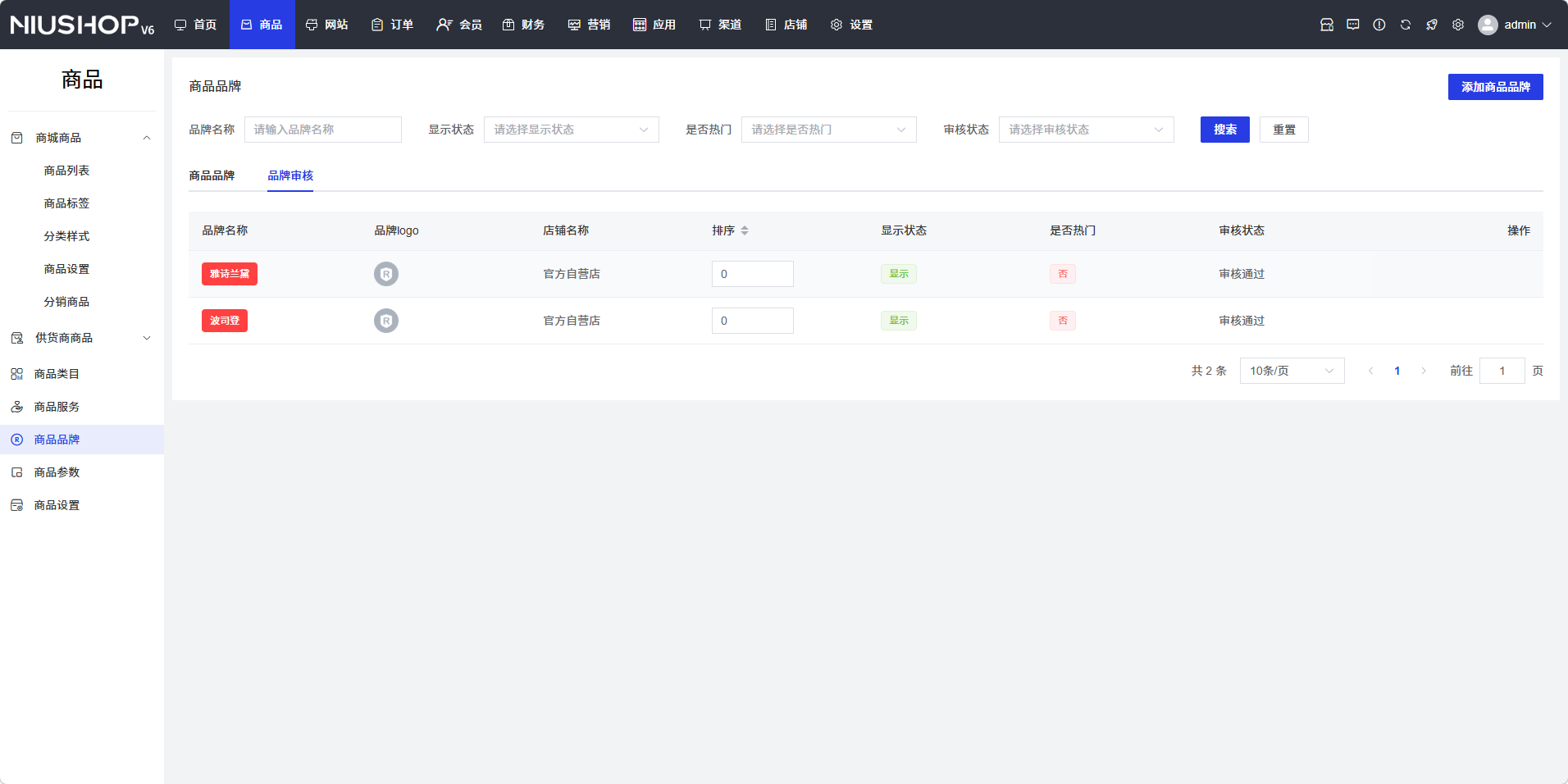
- 搜索审核品牌:在品牌名称搜索框中输入品牌名称,选择显示状态、是否热门和审核状态,点击「搜索」按钮
- 审核品牌:找到需要审核的品牌,点击操作列中的「审核」按钮
- 删除品牌:找到需要删除的品牌,点击操作列中的「删除」按钮,在确认对话框中点击「确认」
添加商品品牌
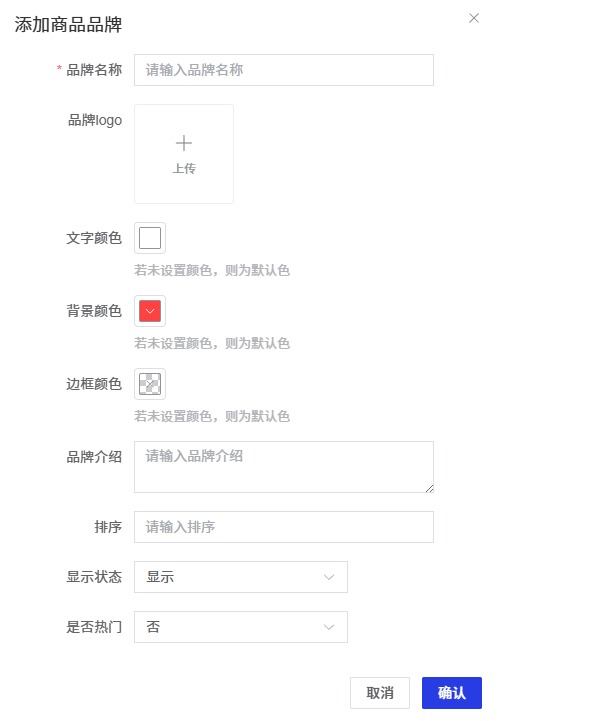
- 点击页面右上角的「添加商品品牌」按钮
- 在弹出的「添加商品品牌」对话框中填写以下信息:
- 品牌名称:输入品牌的名称
- 品牌logo:点击「上传」按钮上传品牌logo图片
- 文字颜色:选择品牌文字的颜色
- 背景颜色:选择品牌背景的颜色
- 边框颜色:选择品牌边框的颜色
- 品牌介绍:输入品牌的介绍信息
- 排序:输入品牌的排序序号
- 显示状态:选择品牌是否显示(显示/隐藏)
- 是否热门:选择品牌是否热门(是/否)
- 点击「确认」按钮,新品牌将被添加到系统中
编辑商品品牌
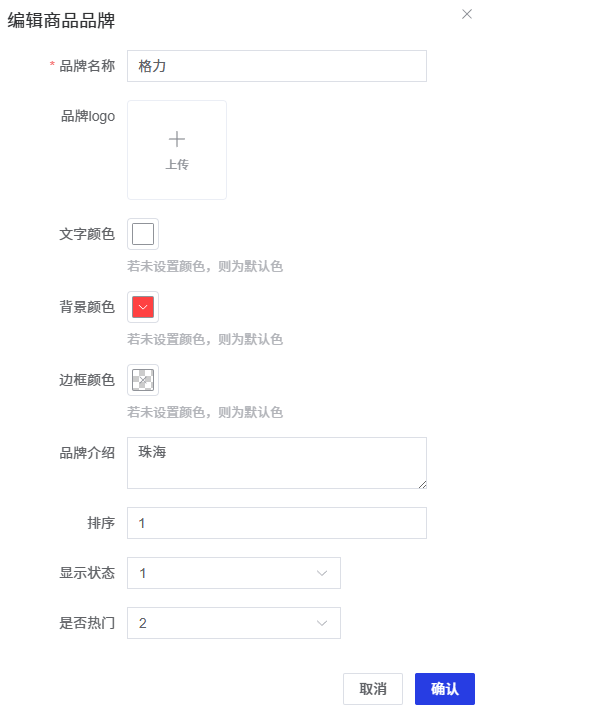
- 找到需要编辑的品牌,点击操作列中的「编辑」按钮
- 在弹出的「编辑商品品牌」对话框中修改相关信息
- 点击「确认」按钮,保存修改
删除商品品牌
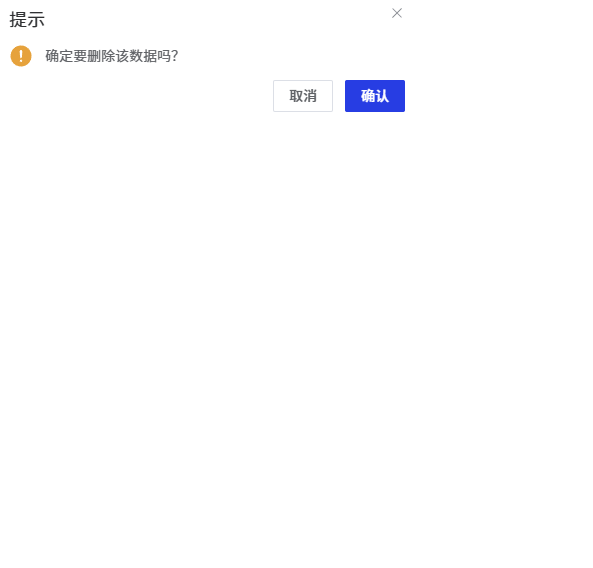
- 找到需要删除的品牌,点击操作列中的「删除」按钮
- 在弹出的确认对话框中点击「确认」按钮
- 品牌将被删除
品牌转入平台
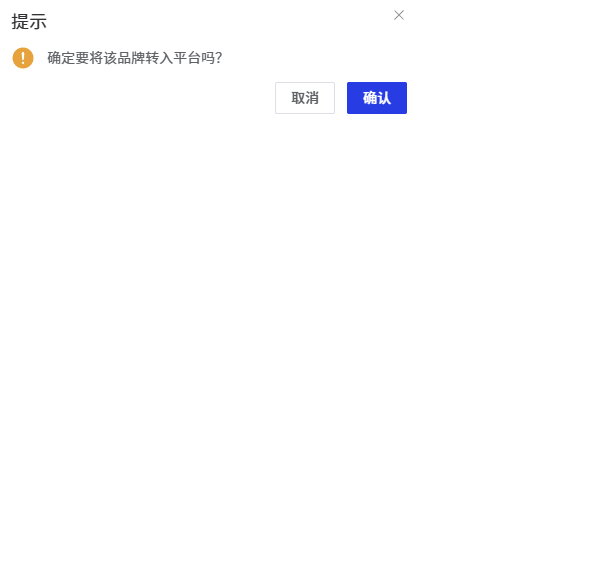
- 找到需要转入平台的品牌,点击操作列中的「转入平台」按钮
- 在弹出的确认对话框中点击「确认」按钮
- 品牌将被转入平台
审核品牌
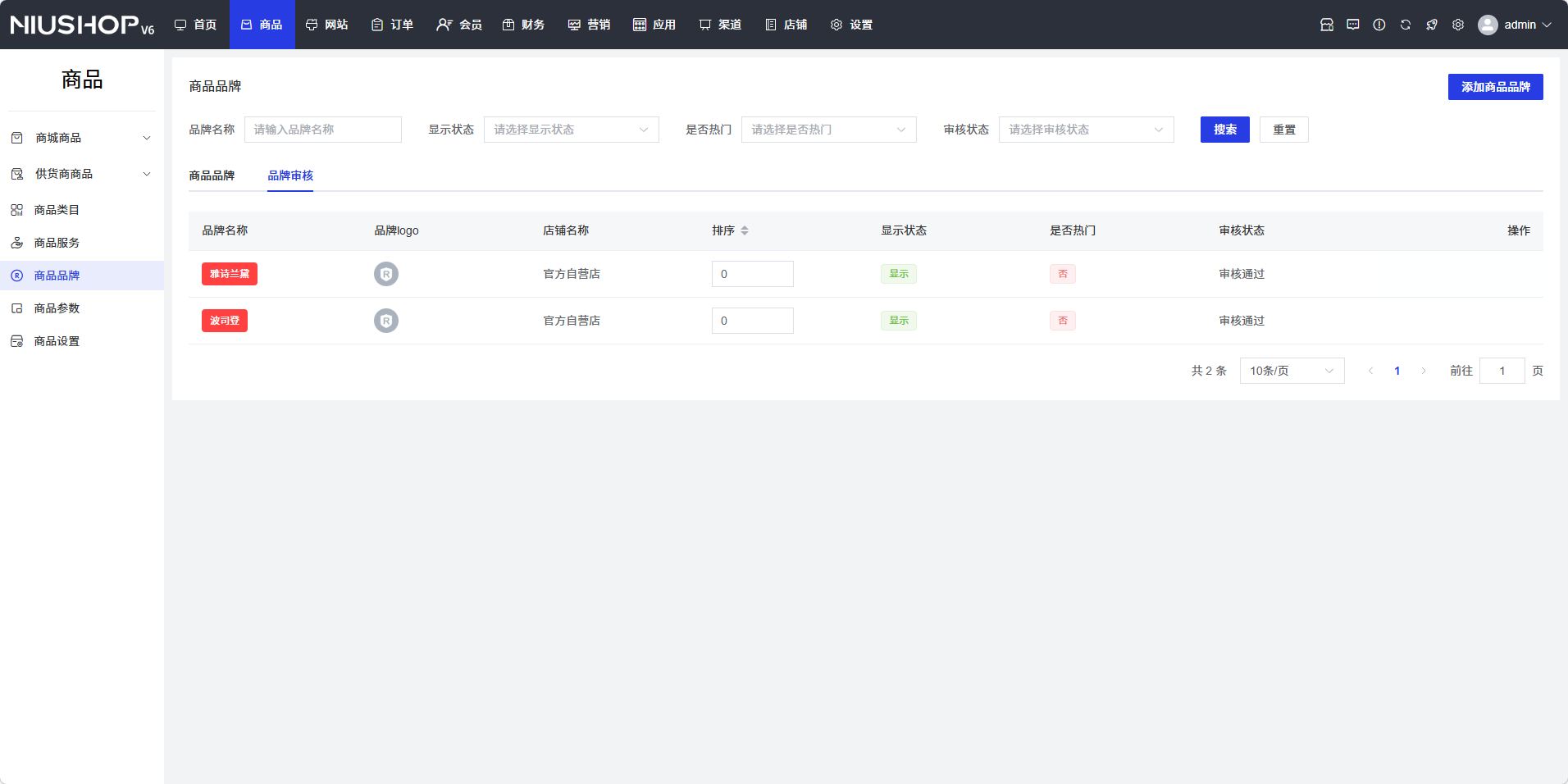
- 在「品牌审核」标签页中找到需要审核的品牌
- 点击操作列中的「审核」按钮
- 在弹出的审核对话框中填写审核意见
- 点击「通过」或「拒绝」按钮完成审核