本地开发环境搭建
准备工作(推荐使用idea开发)
服务端:
| 运行环境 | 要求版本 | 推荐版本 |
|---|---|---|
| JDK | == 17.0 | 17.0 |
| MYSQL | >= 5.7 | 8.0 |
| Redis | 必须启用 | 5.x |
** UNI-APP 端:**
| 运行环境 | 要求版本 | 推荐版本 |
|---|---|---|
| Node.js | 18.0 | 18.0 |
** Admin 管理端:**
| 运行环境 | 要求版本 | 推荐版本 |
|---|---|---|
| Node.js | 18.0 | 18.0 |
node.js 安装
下载安装 node.js
官网下载:打开Node.js 下载页,下载v18版本 安装:双击安装包,一路默认下一步,进行安装 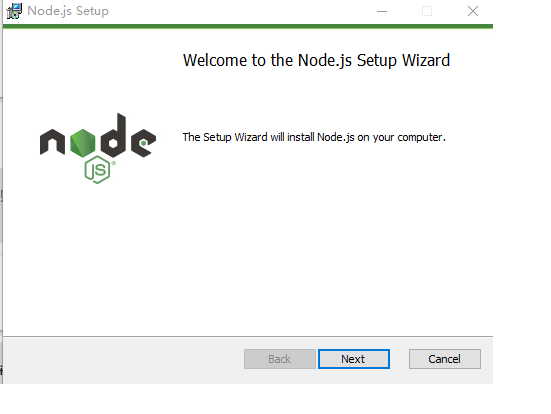
验证
node -v  # 显示Node.js版本
npm -v   # 显示npm版本
搭建 jdk 环境
下载安装 java17
官网下载:打开Oracle JDK 17 下载页,选择对应系统(Windows/macOS/Linux)的安装包 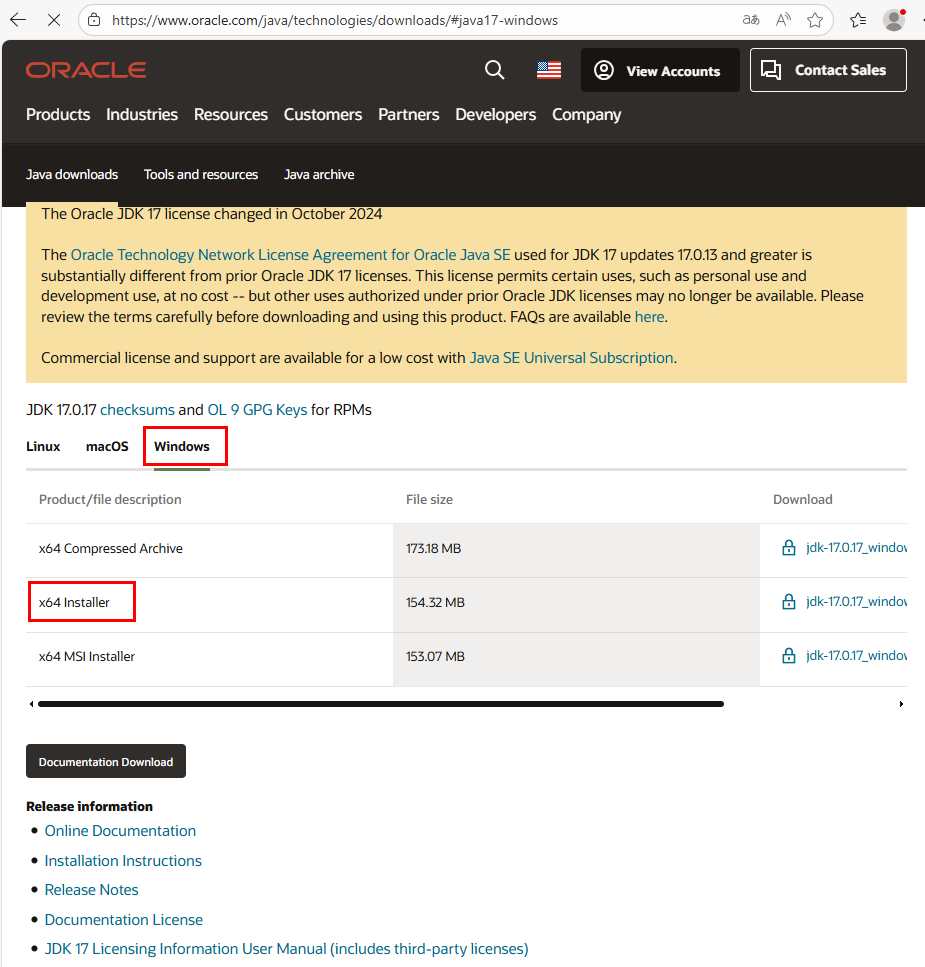 安装:双击安装包,一路默认下一步,记住安装路径(比如D:\Java\jdk-17)
配置环境变量
打开「系统属性」→「高级系统设置」→「环境变量」
新建系统变量:
变量名:JAVA_HOME
变量值:D:\Java\jdk-17(根据实际安装路径填写) 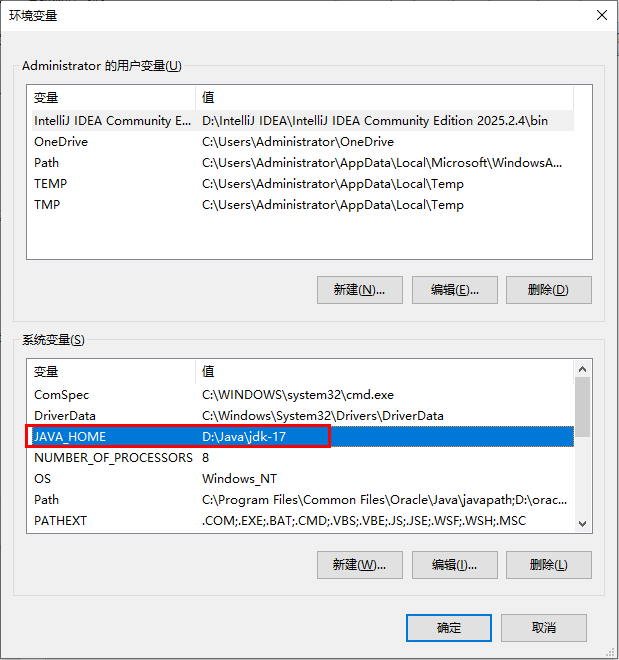 编辑 Path 变量:
添加:%JAVA_HOME%\bin
注意:如果 Path 变量中已经有了 %JAVA_HOME%\bin ,就不需要重复添加了 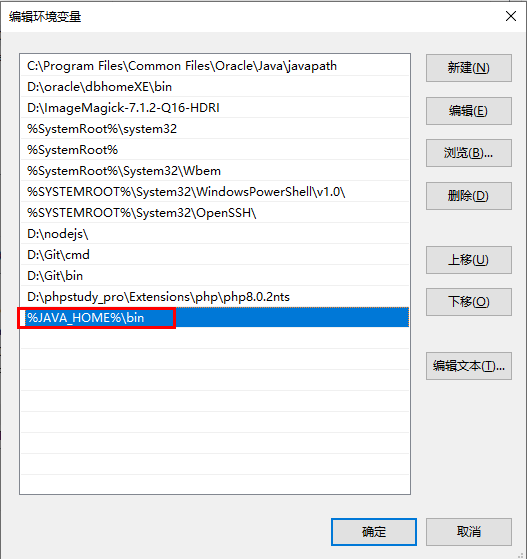
验证
java -version          # 查看Java运行环境版本
javac -version         # 查看Java编译器版本
成功效果图 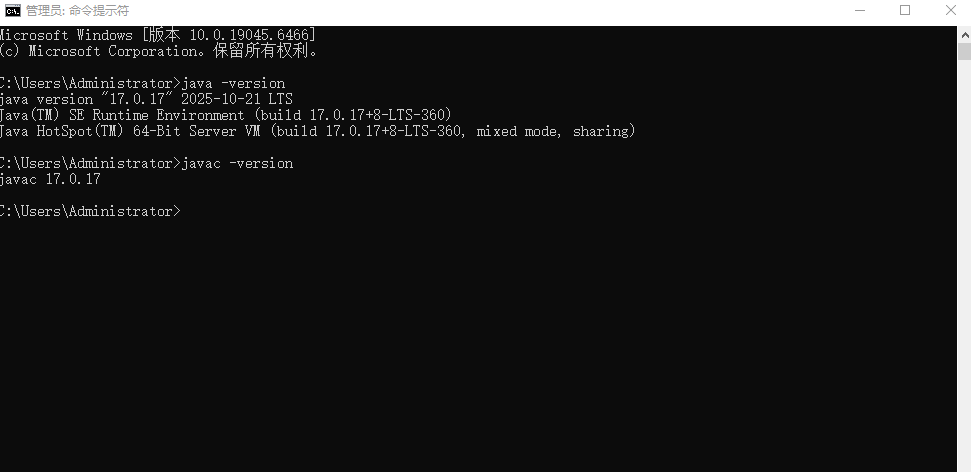
安装IntelliJ IDEA
官网下载:打开IntelliJ IDEA 下载页,根据自己的操作系统选择对应版本,新手优先选社区版
安装:双击安装包,一路默认下一步,进行安装
安装 mysql 数据库
官网下载
打开MySQL 下载页,根据自己的操作系统选择对应版本进行安装 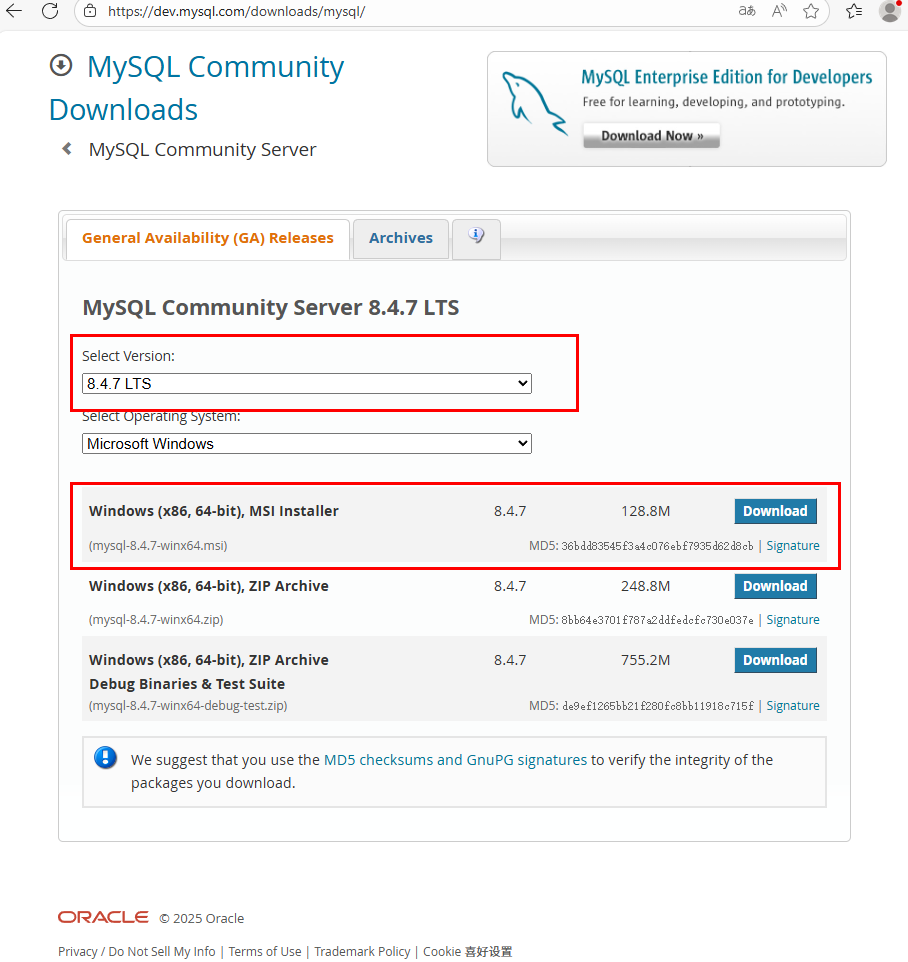
安装
双击下载的msi文件,进行安装 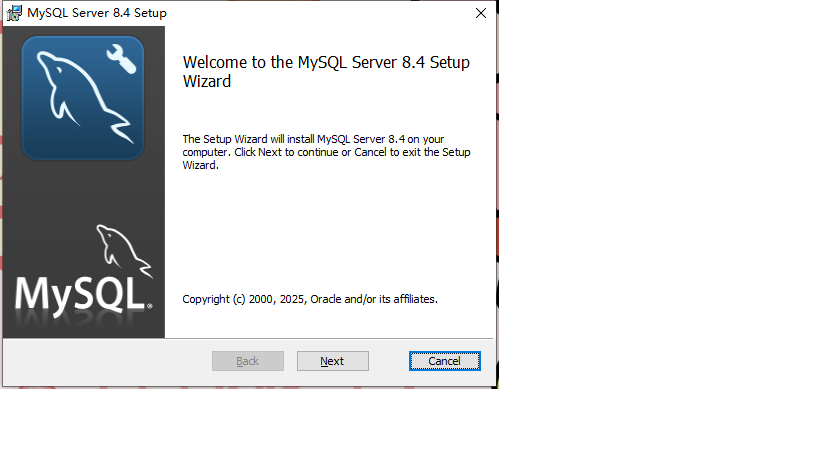 注意记着安装路径和密码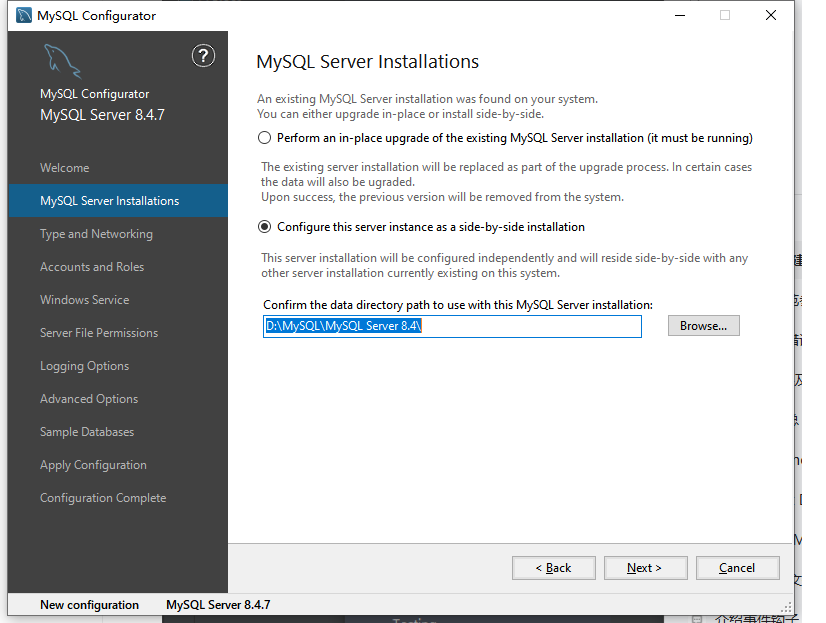
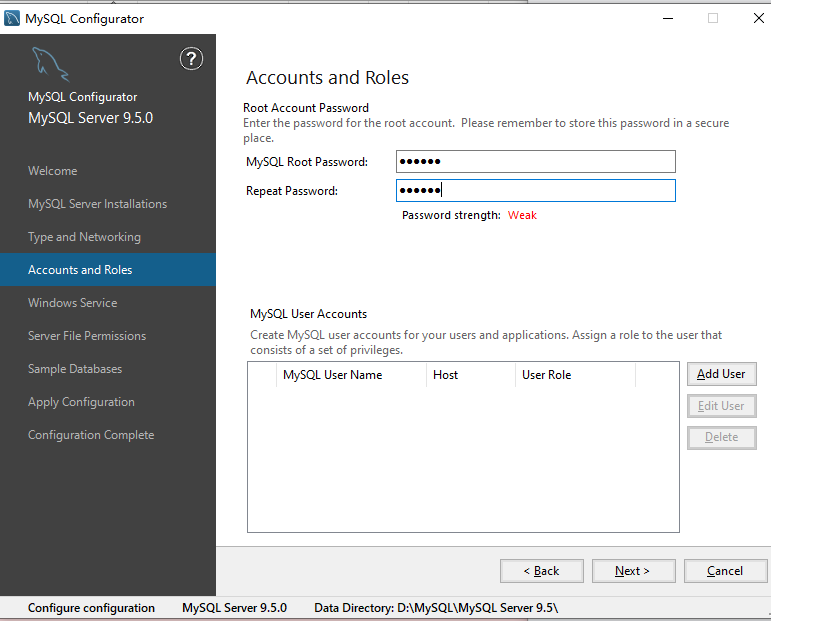
配置环境变量
打开「系统属性」→「高级系统设置」→「环境变量」
编辑 Path 变量:
点击「新建」,粘贴你的 MySQL 的 bin 目录路径(如C:\Program Files\MySQL\MySQL Server 8.0\bin)
点击「确定」保存 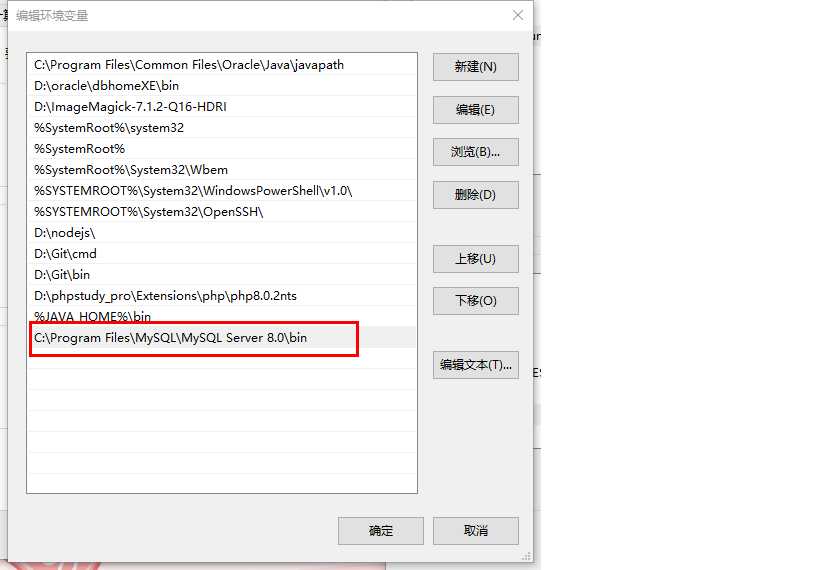
验证
检查服务:Win+R 输入 services.msc,找到 MySQL84 服务,确认状态是 “正在运行”
命令行测试:
打开 CMD,执行
mysql -u root -p输入设置的 root 密码,登录成功,说明安装成功 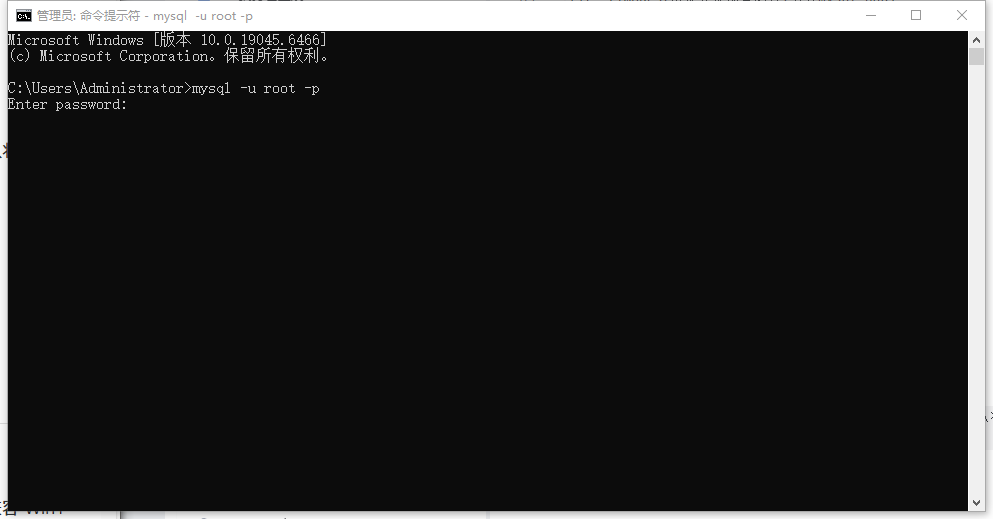
注意:数据库模式修改
很多小伙伴在本地部署后访问站点会报下图这种错误
数据获取失败:SQLSTATE[42000]: Syntax error or access violation: 1055 Expression #1 of SELECT list is not in GROUP BY clause and contains nonaggregated column nc _saas.SysUserRole.id' which is not functionally dependent on columns in GROUP BY clause; this is incompatible with sql_mode=only_full_group_by数据库模式修改参考链接:数据库模式修改
安装图形化数据库管理工具 navicat
打开navicat 下载页进行下载安装
连接mysql数据库
新建连接 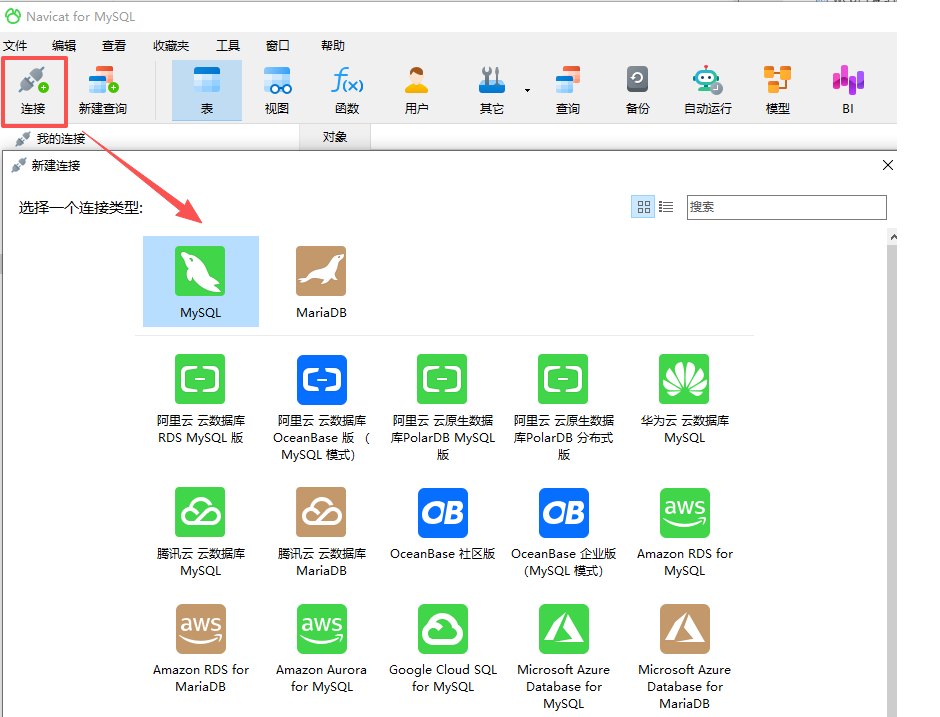
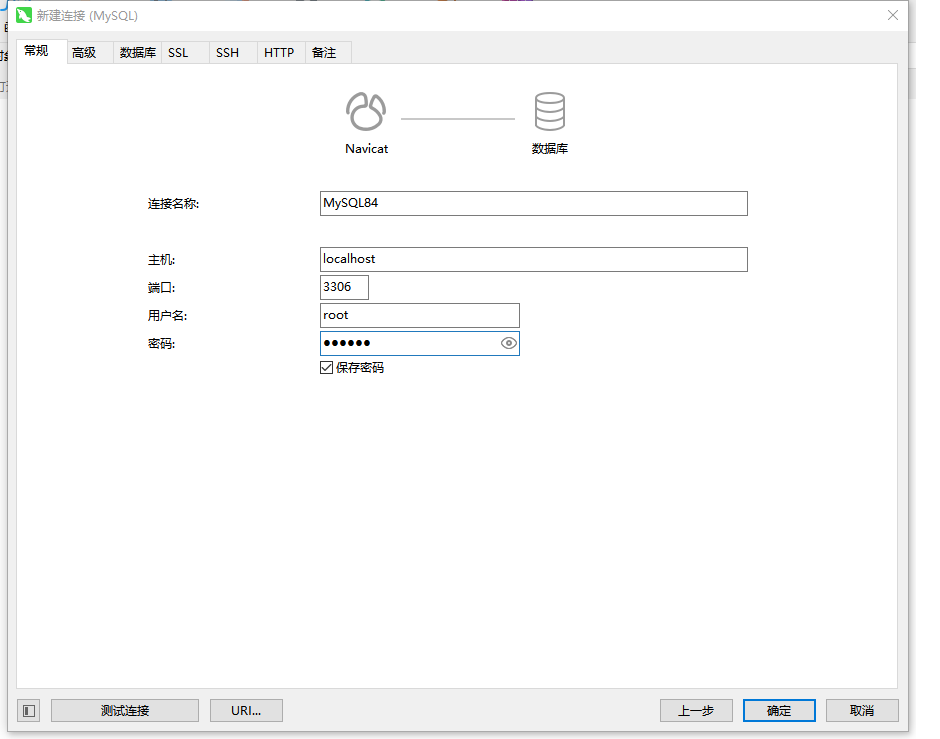
安装 redis
下载
打开redis 下载页,点击下载。 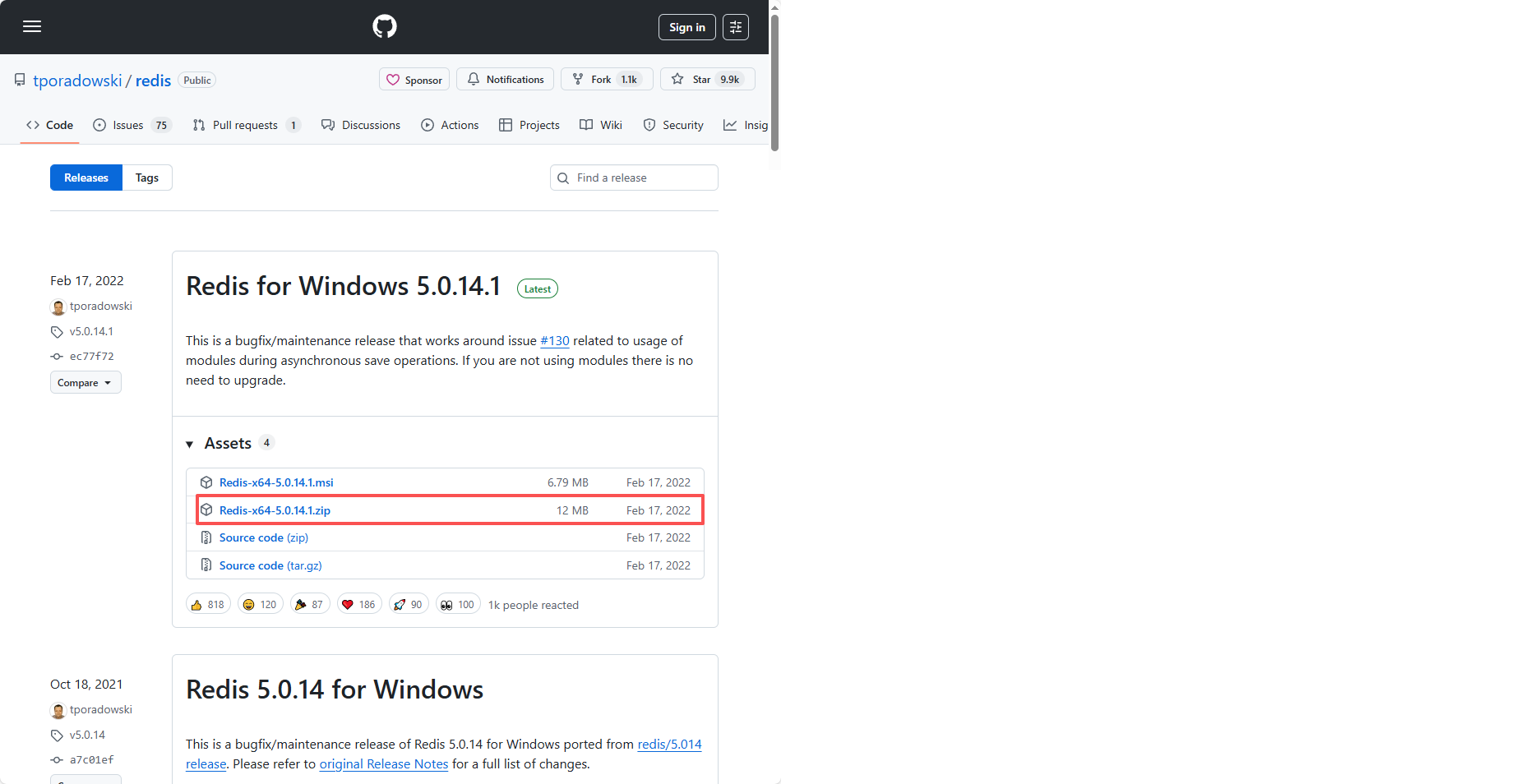 解压到自定义目录(如D:\redis)
配置环境变量
打开「系统属性」→「高级系统设置」→「环境变量」
编辑 Path 变量:
点击「新建」,粘贴你的 Redis 目录(即包含redis-server.exe/redis-cli.exe的文件夹)比如D:\redis
点击「确定」保存 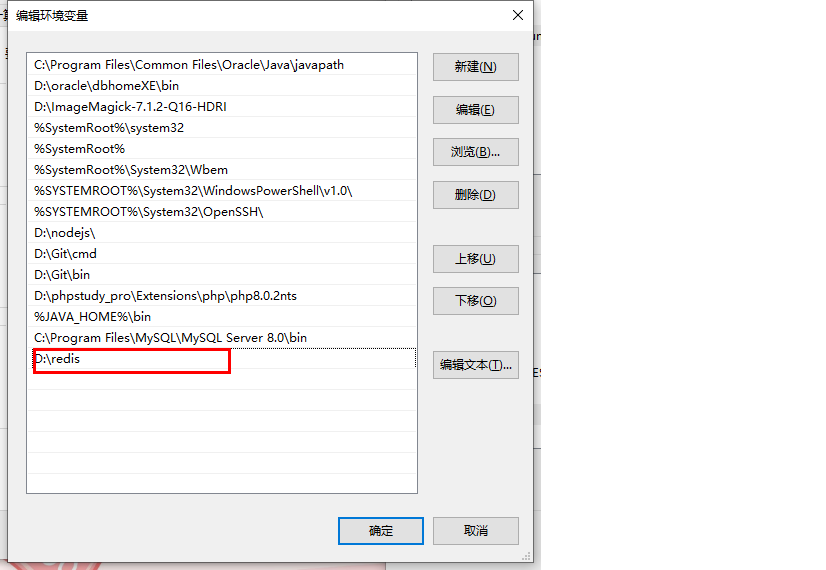
启动 redis
打开 redis 目录,找到 redis-server.exe 文件,双击运行。默认端口为6379,出现图上的图标说明redis服务启动成功。 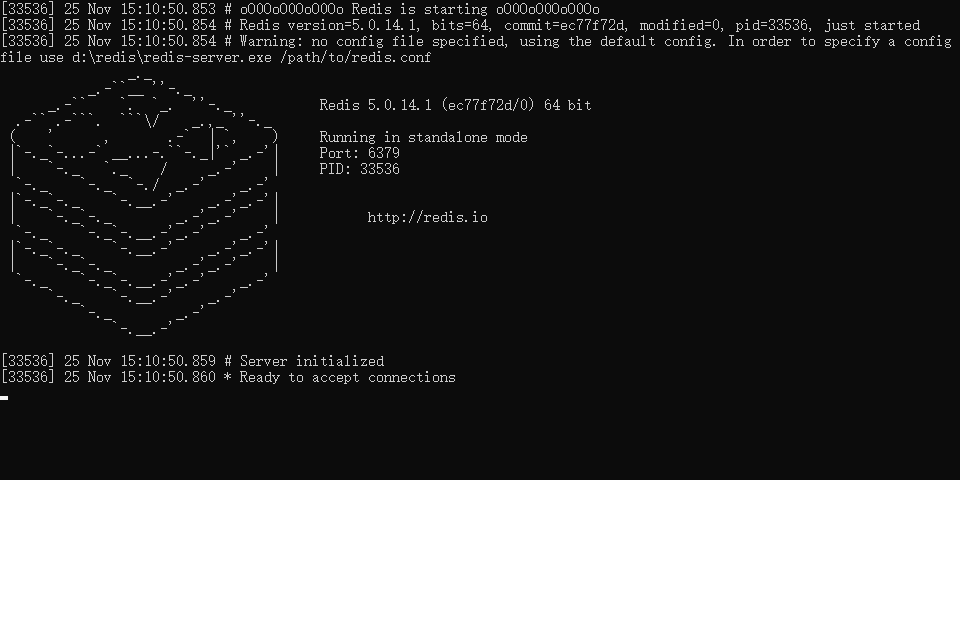
验证
打开 CMD,执行redis-cli --version,输出版本信息,说明安装成功 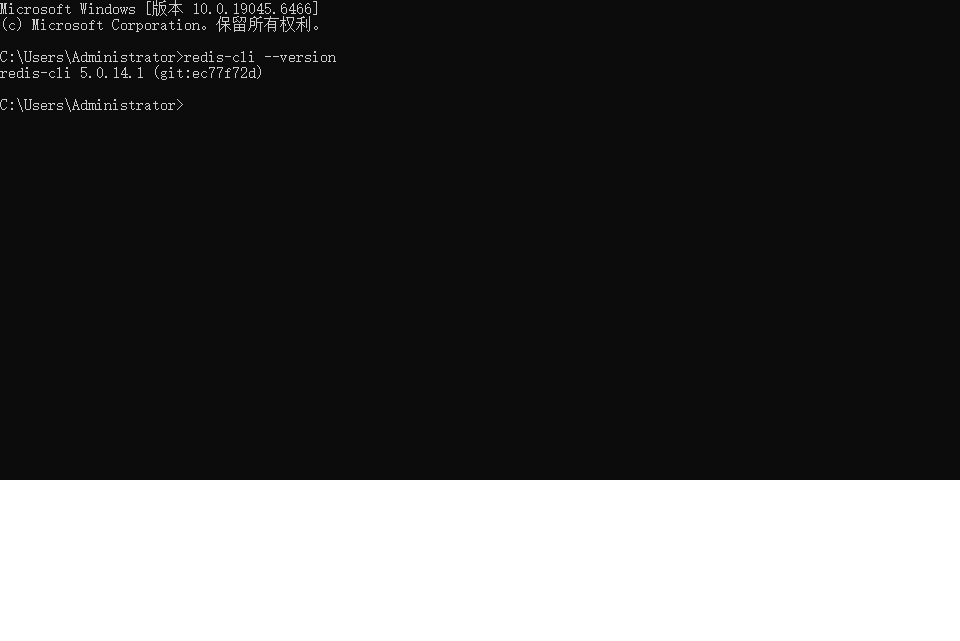
运行 java 后台系统
注册 gitee 账号,下载系统(含商城)代码
导入代码到 idea ,选择 file → open ,将代码导入系统 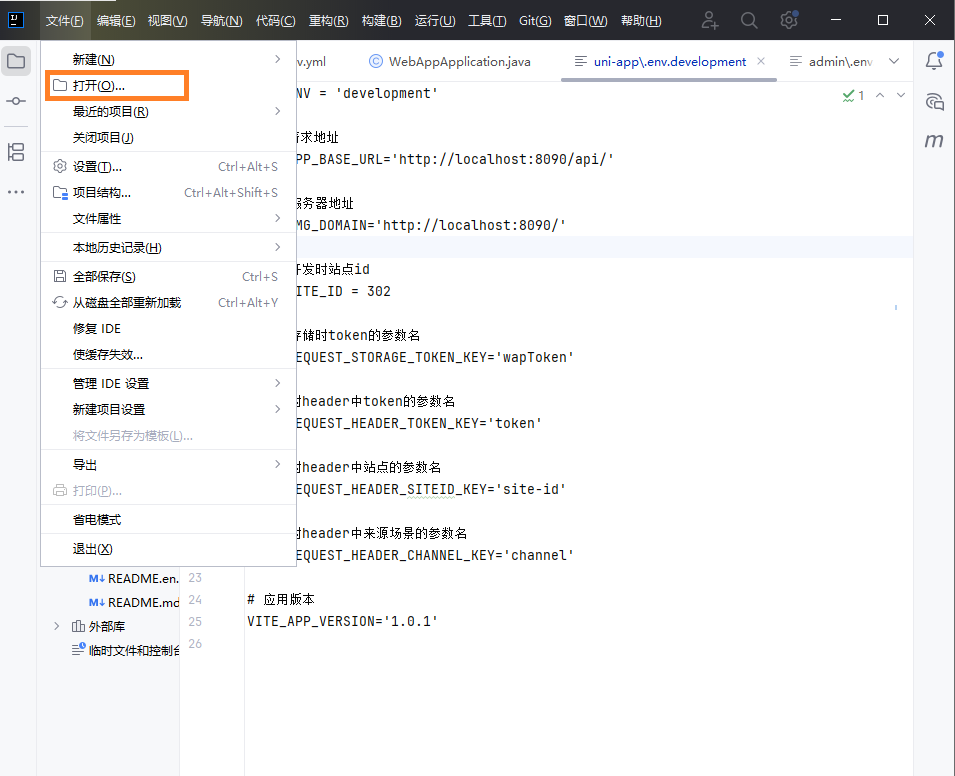
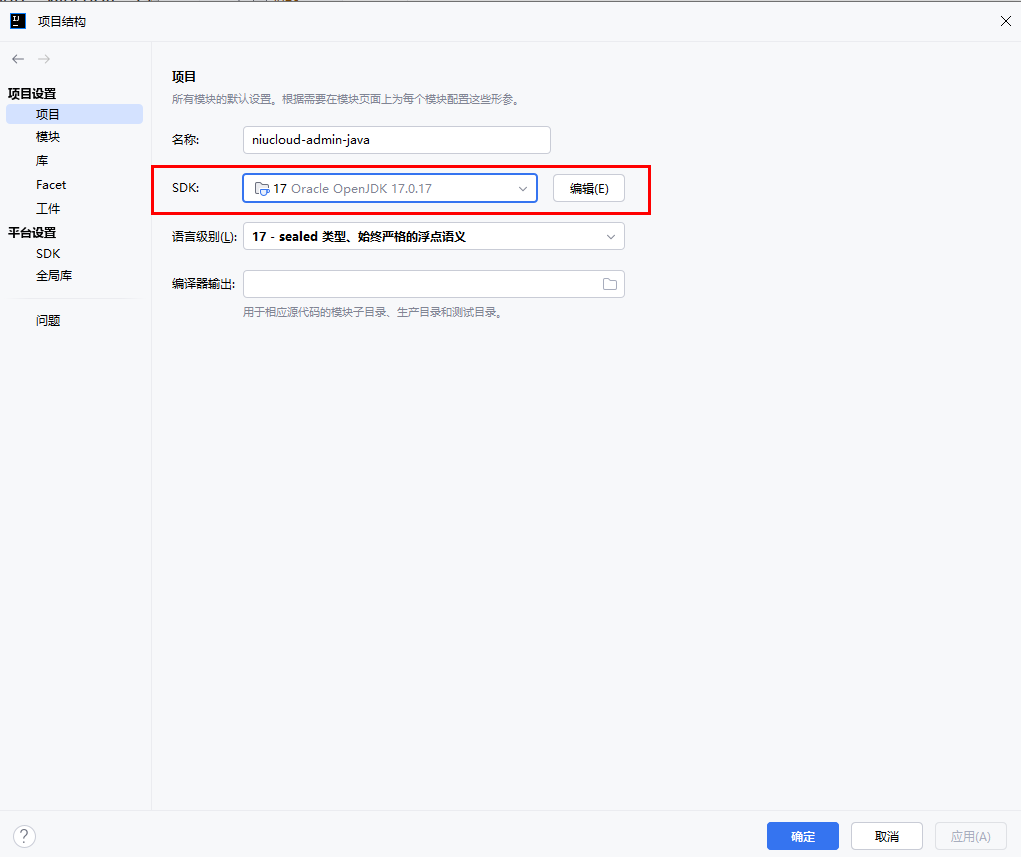
打开 file → ProjectStruct → project 配置 java 的版本选择17 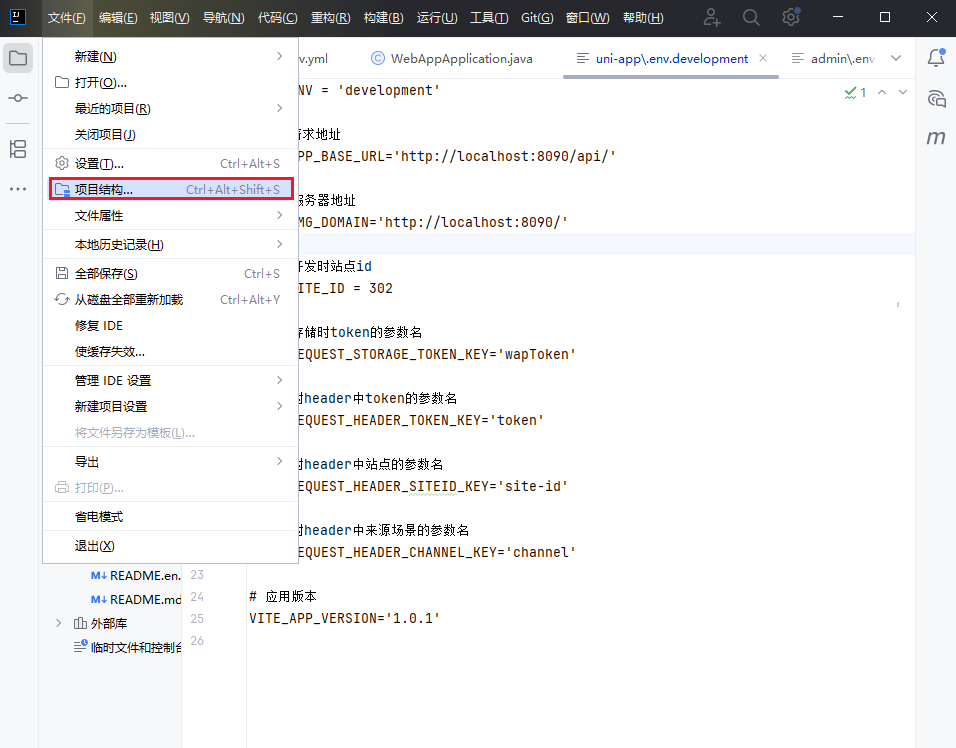
配置 maven ,配置 maven 的版本,选择版本要大于3.6,maven 会自动安装扩展,首次加载会慢一些,耐心等待 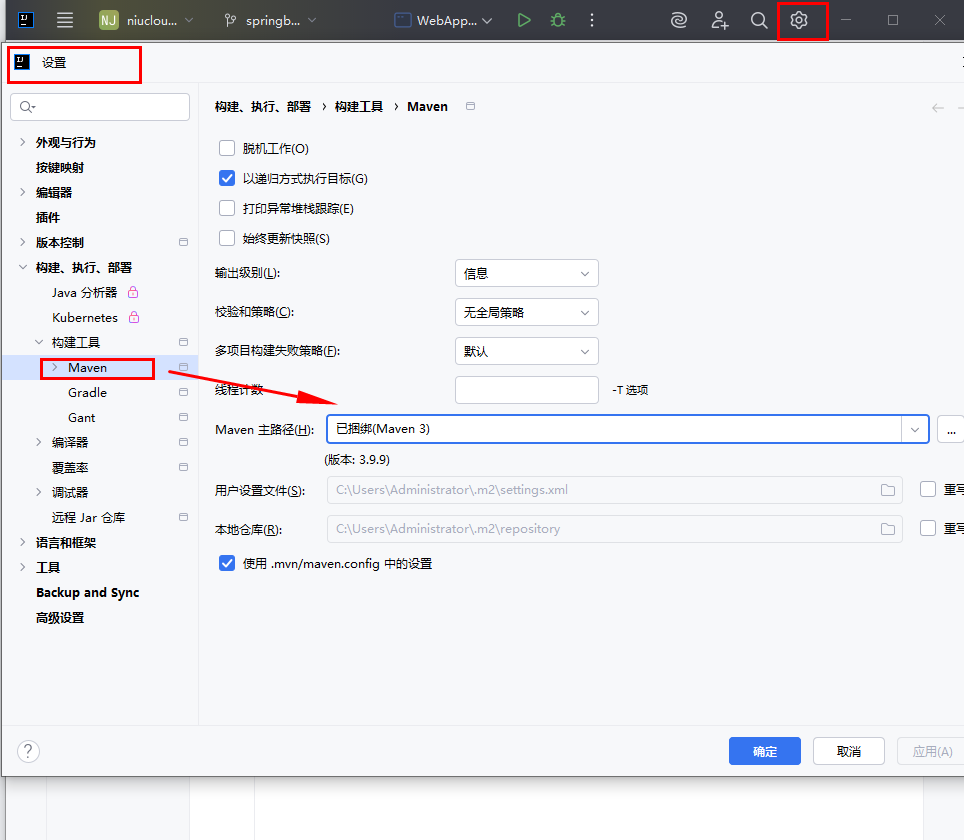
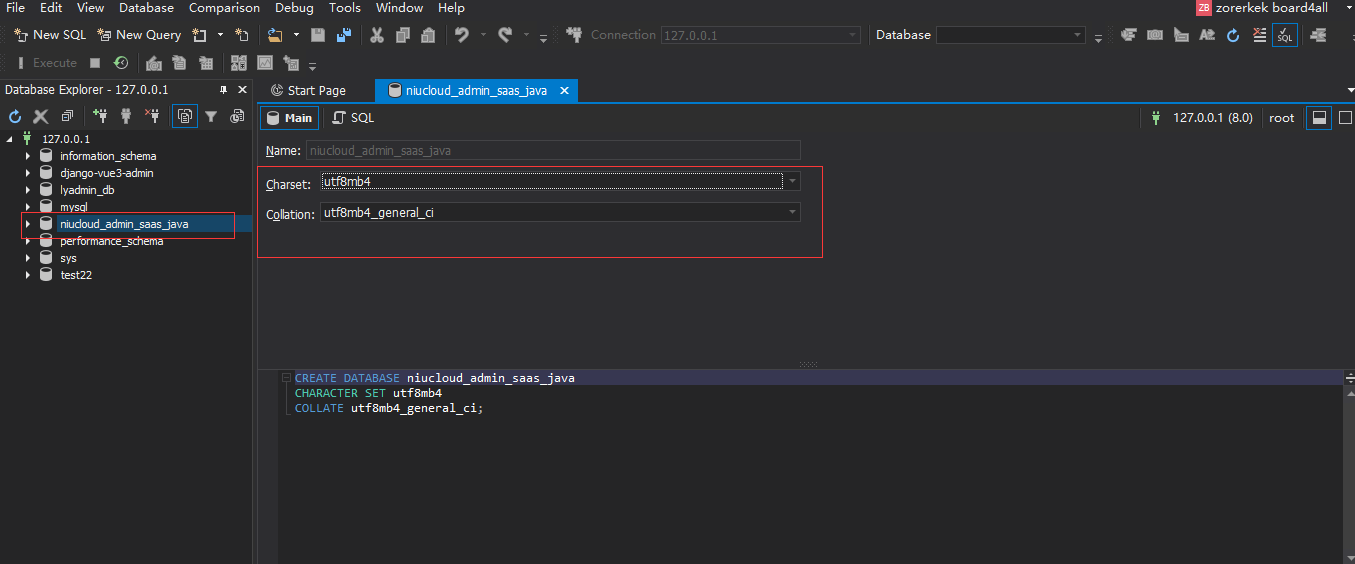
创建数据库,这里创建的数据库名是 niucloud_admin_saas_java , 注意数据库 charset 选择 utf8mb4 ,collation 选择 utf8mb4_general_ci
导入数据,数据库文件webroot/sql/database.sql,使用数据库工具执行导入 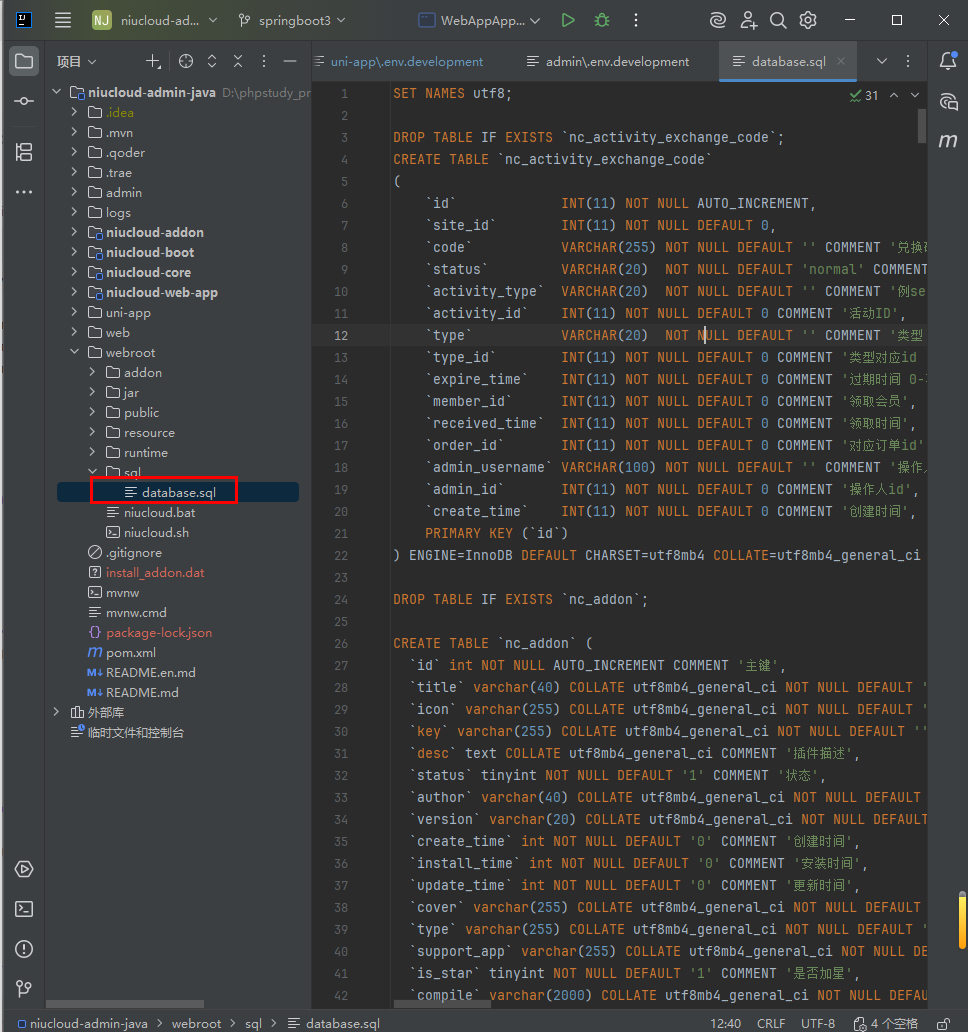
配置文件修改 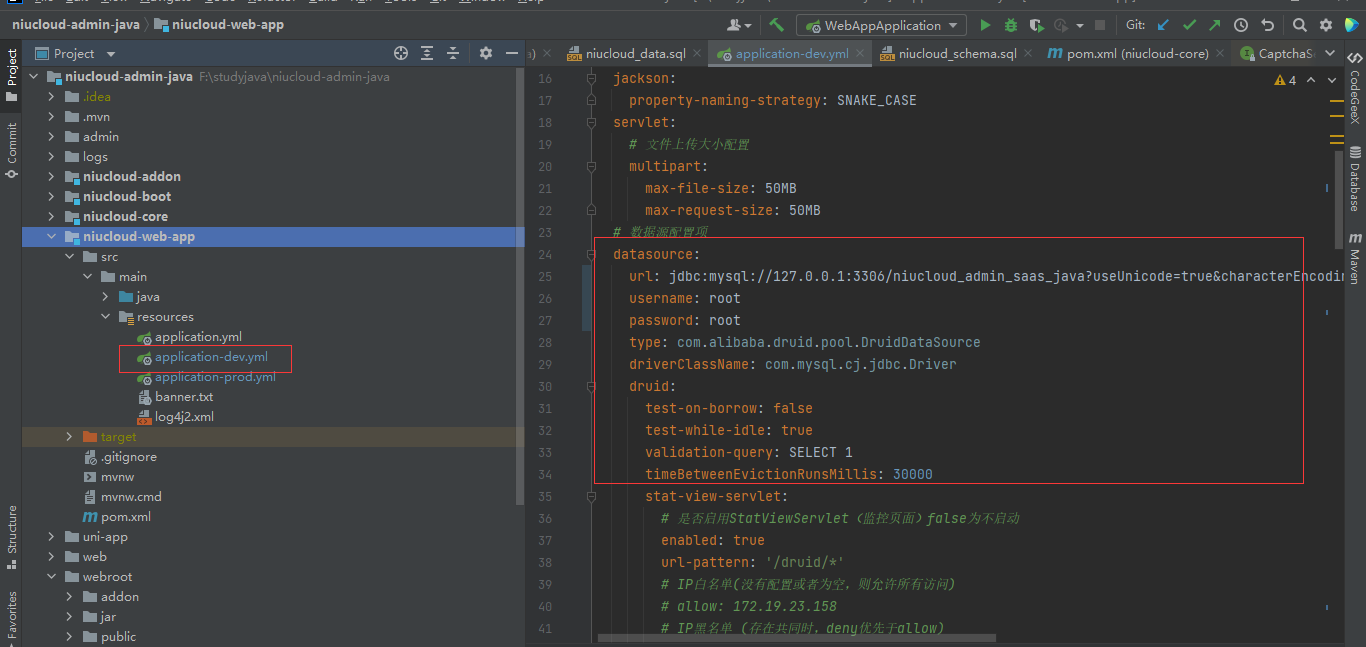
配置数据库连接 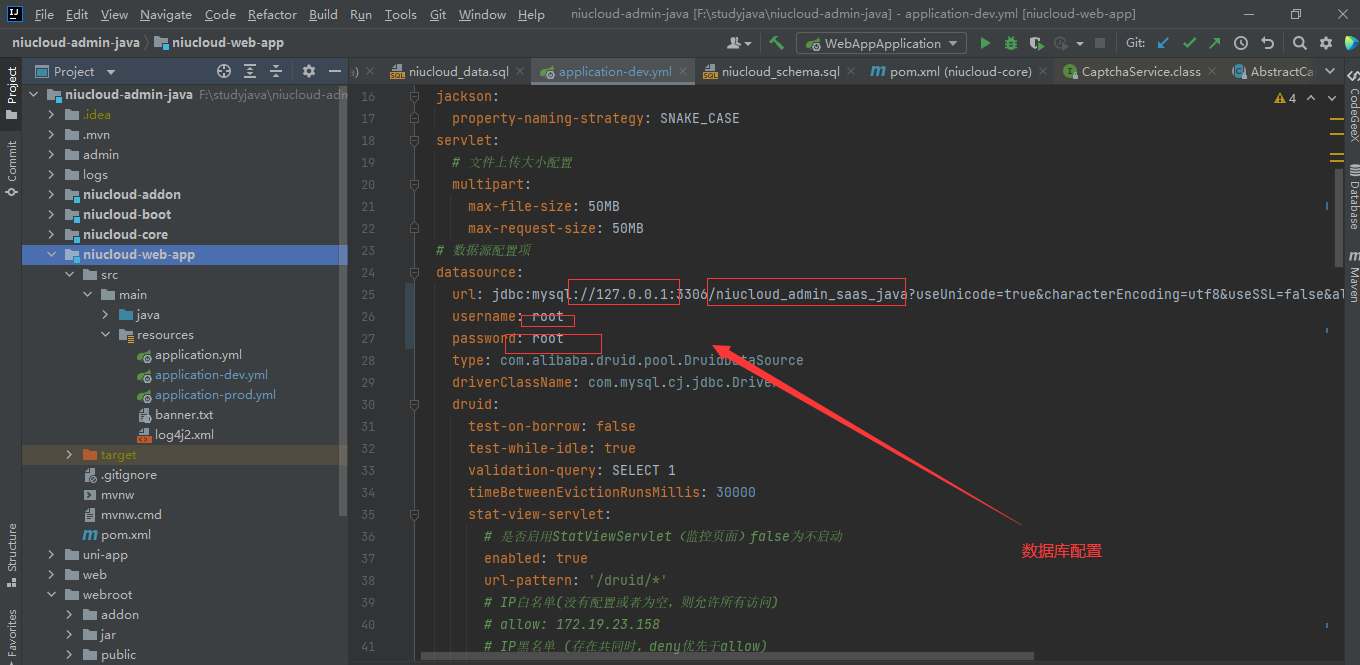
配置redis连接(redis必须启动) 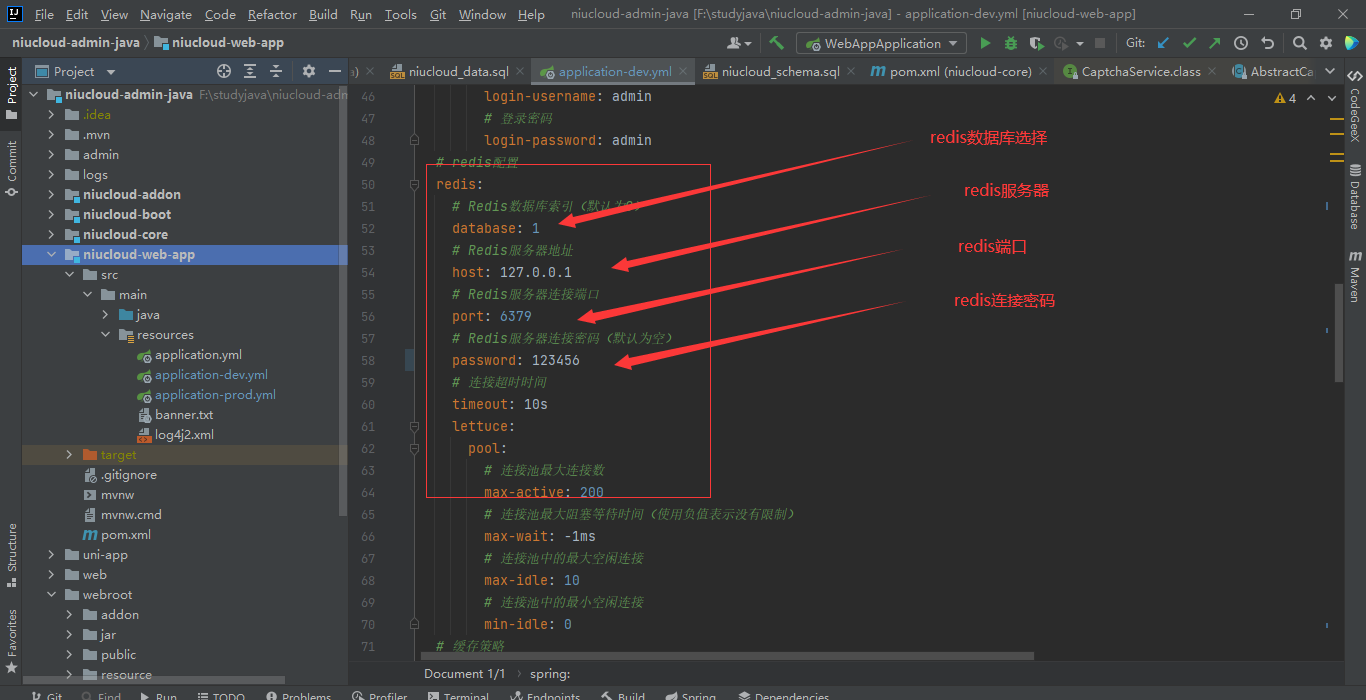
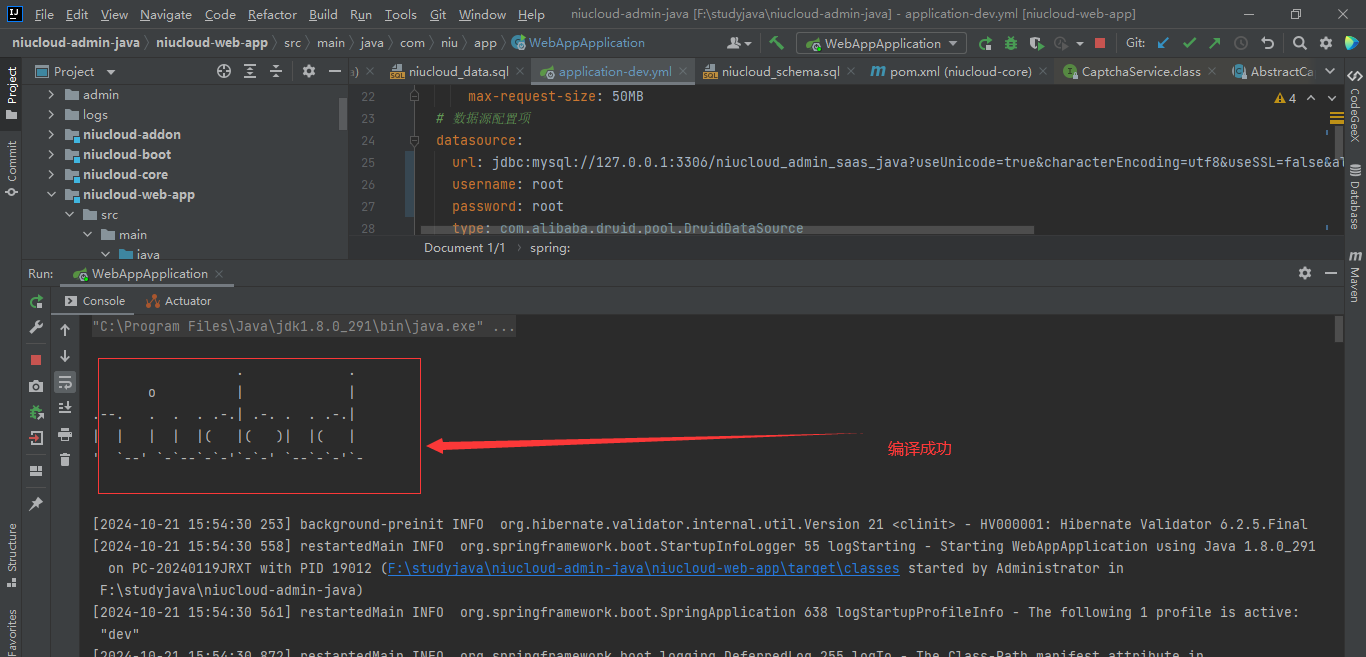
项目启动运行,运行文件如下 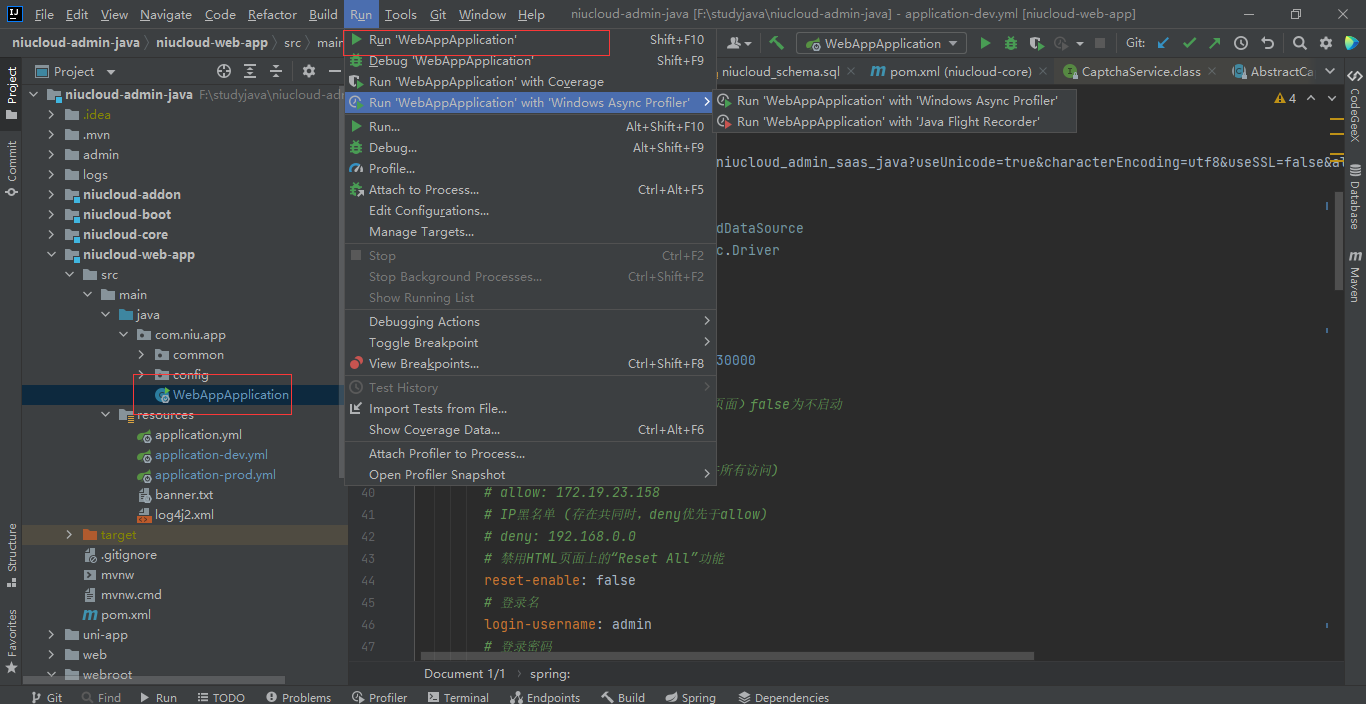
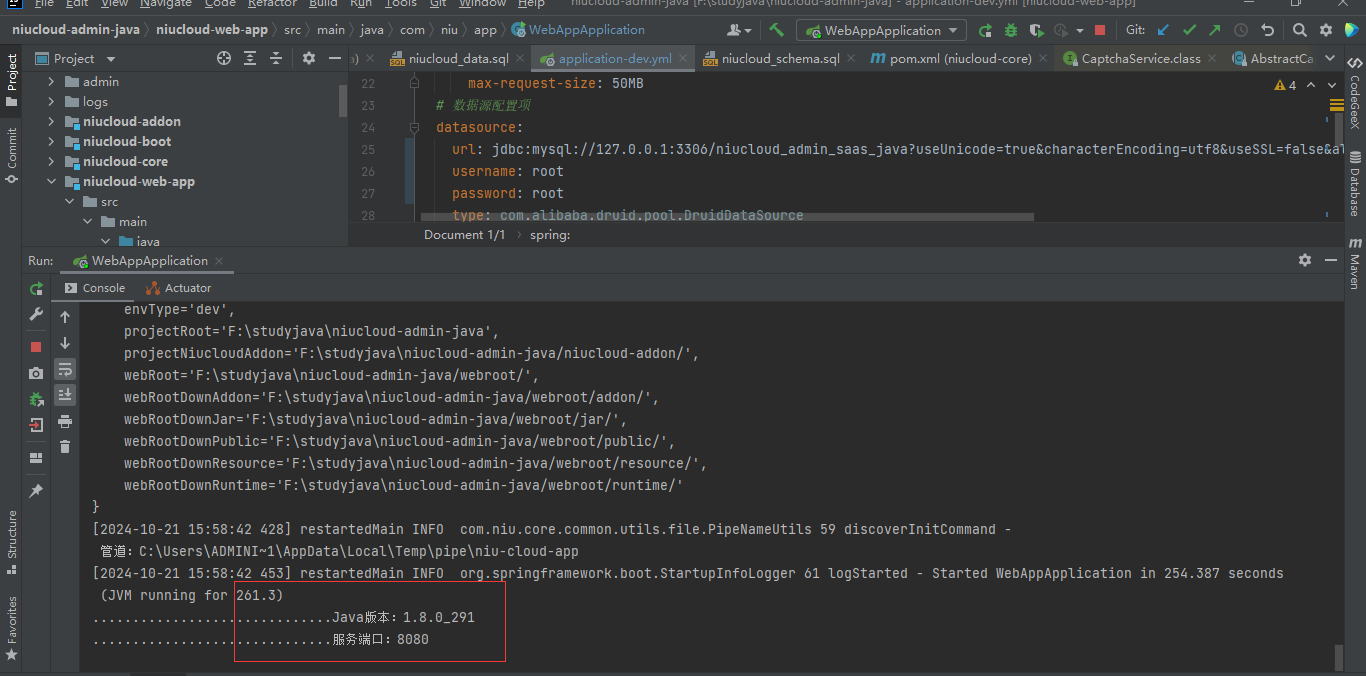
项目启动成功,后台启动之后会进行初始化业务功能,请耐心等待,系统初始化账号admin 密码123456
运行admin前端
admin 前端采用 element-plus 开发,建议开发之前查看 element-plus 结构,查看admin目录如下 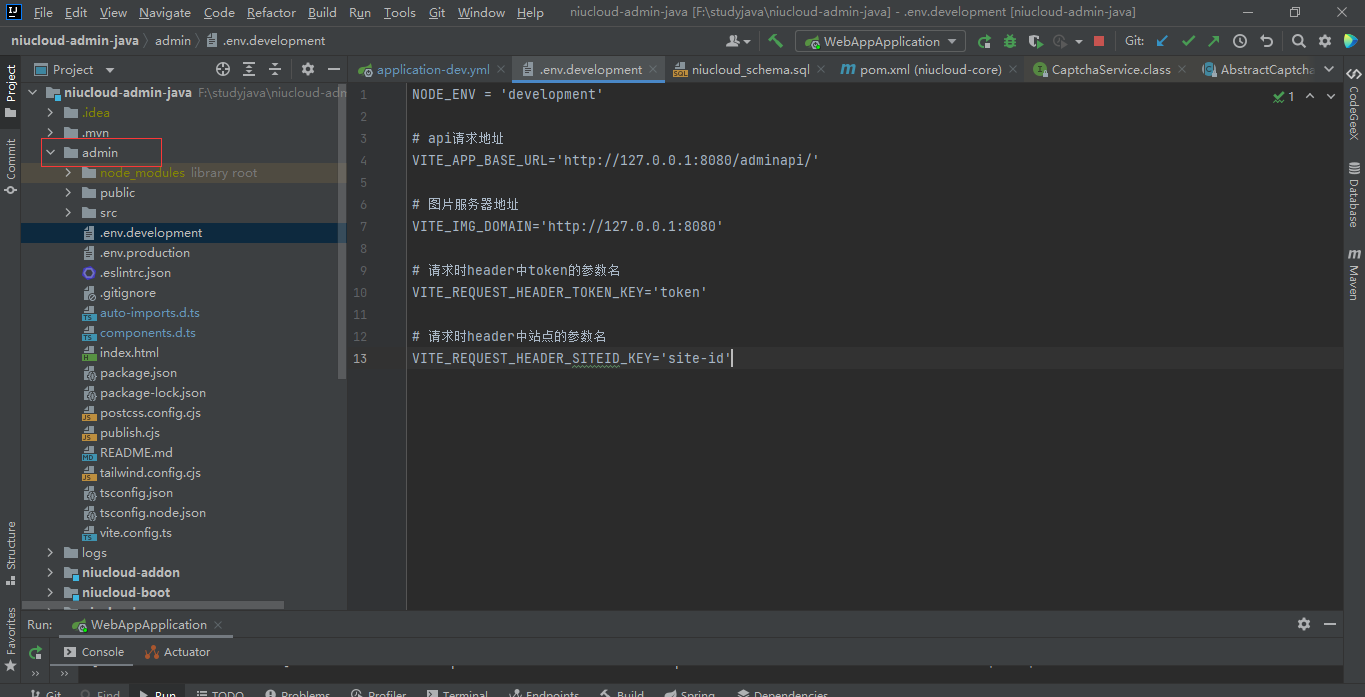
配置 api 接口
# api请求地址
VITE_APP_BASE_URL='http://127.0.0.1:8080/adminapi/'

# 图片服务器地址
VITE_IMG_DOMAIN='http://127.0.0.1:8080'
注意配置接口路径是后台java接口配置地址/adminapi/
运行安装扩展,打开命令行,执行npm install
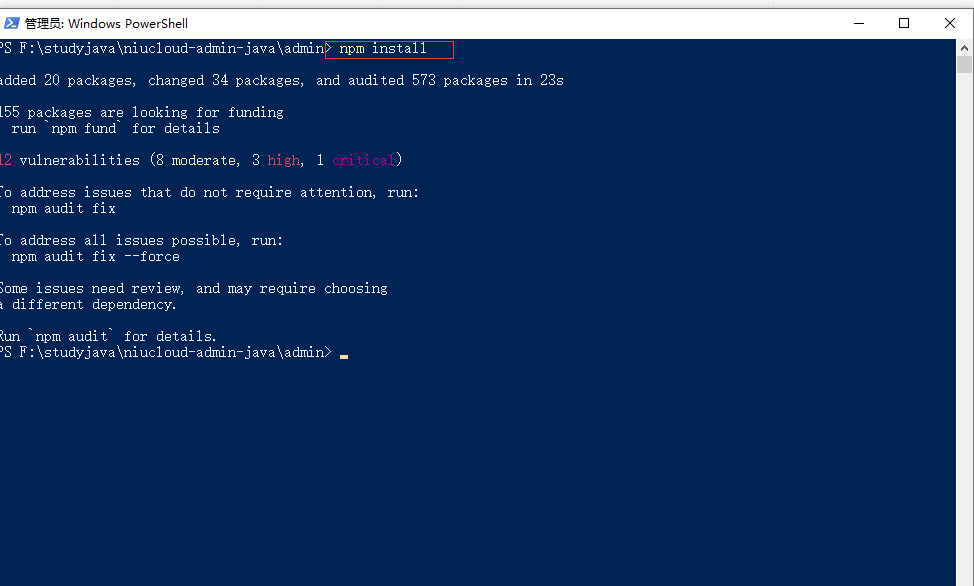
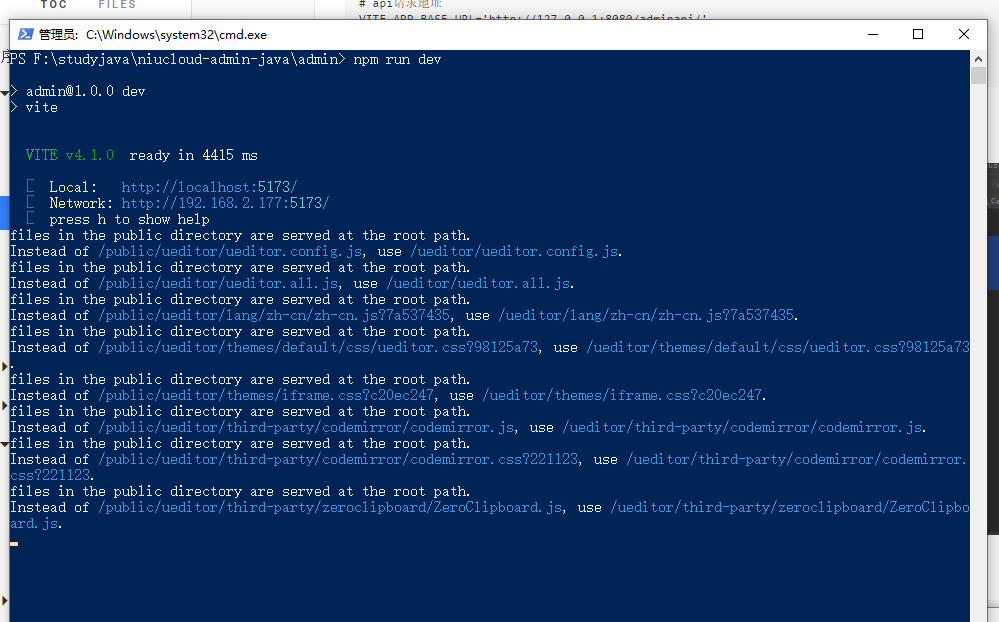
运行 npm run dev,出现 http://localhost:5173/ 表示运行成功
打开系统后台运行后台会自动跳转到登录界面,系统初始化账户是 admin 密码是123456
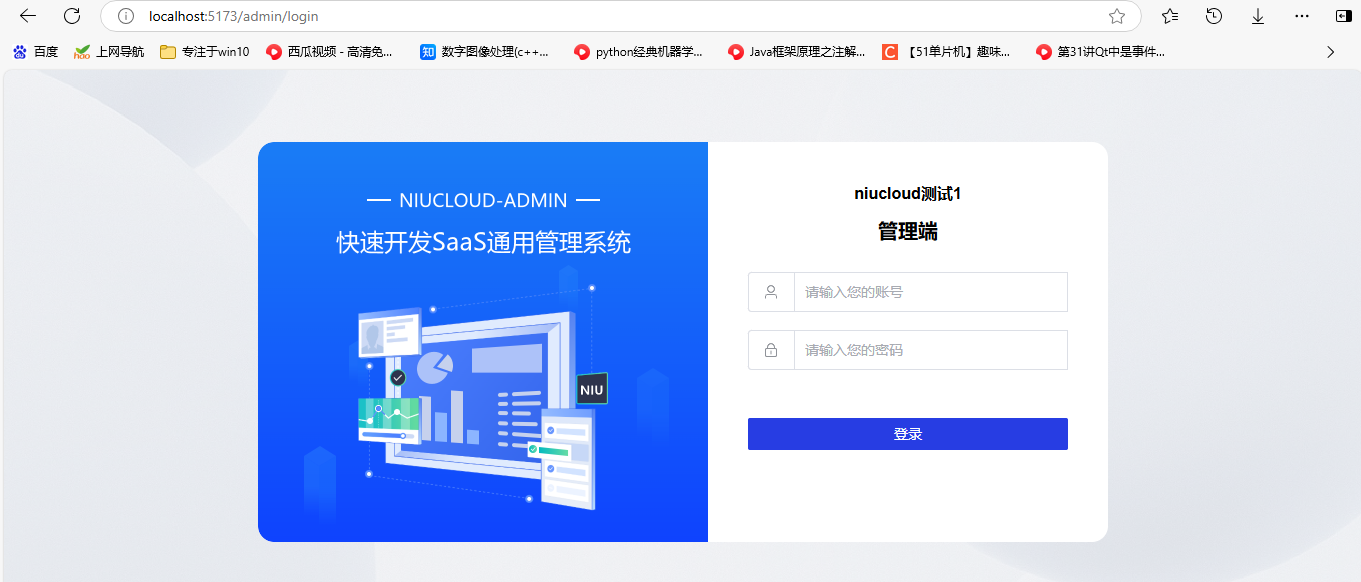
输入账号密码,点击登录