订单发货
一、功能介绍
订单发货是订单模块的主要功能,包含单个订单发货、已发货订单修改发货、电子面单打印、小票打印等功能
二、操作流程
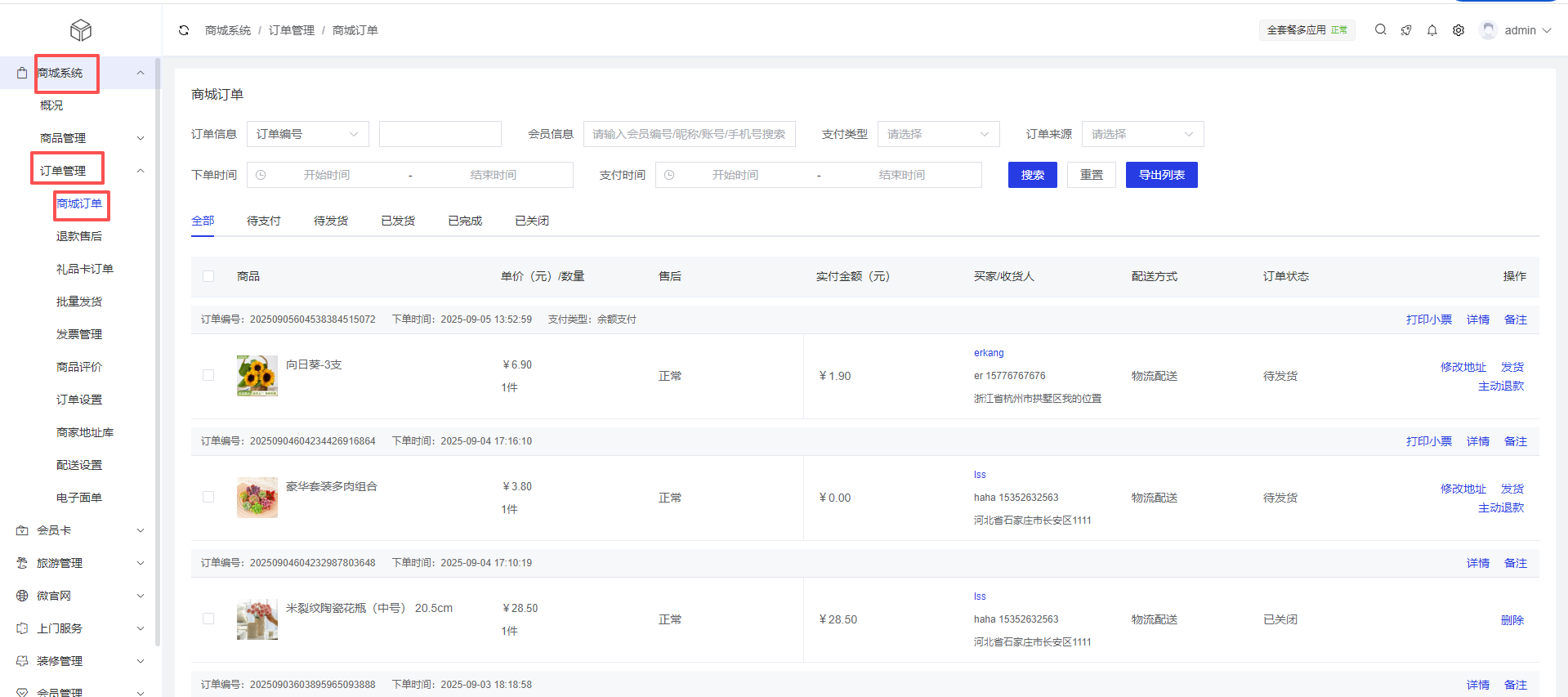
商城系统 > 订单管理 > 商城订单
三、功能说明
1、修改价格(针对待支付订单)
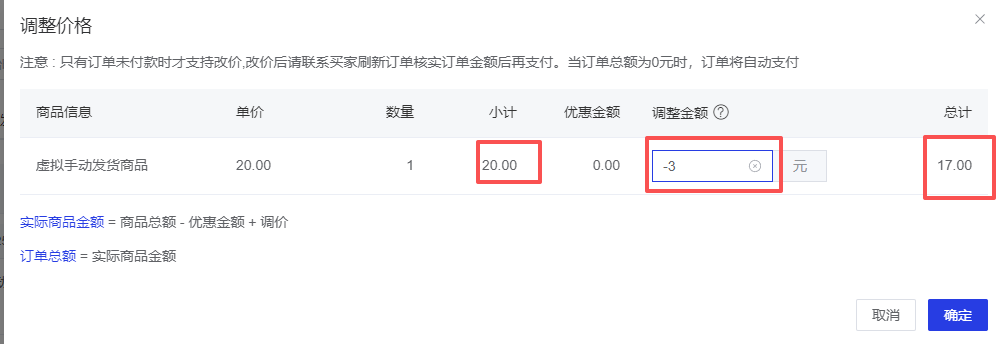
注意 : 只有订单未付款时才支持改价,改价后请联系买家刷新订单核实订单金额后再支付。当订单总额为0元时,订单将自动支付
订单状态为【待支付】的订单,可以修改订单价格。修改价格功能允许商家根据用户需求或实际情况,调整订单的金额,确保订单金额与商品价格相符。
- 调整金额:负数表示下调金额,正数表示上调金额
- 实际金额:商品总额 - 优惠金额 + 调价
- 订单总额:订单总额 = 实际商品金额
2、关闭订单(针对待支付订单)
除了在商城系统 > 订单管理 > 订单设置>设置自动取消订单时间外,商家也可以在待支付订单中直接关闭某个订单
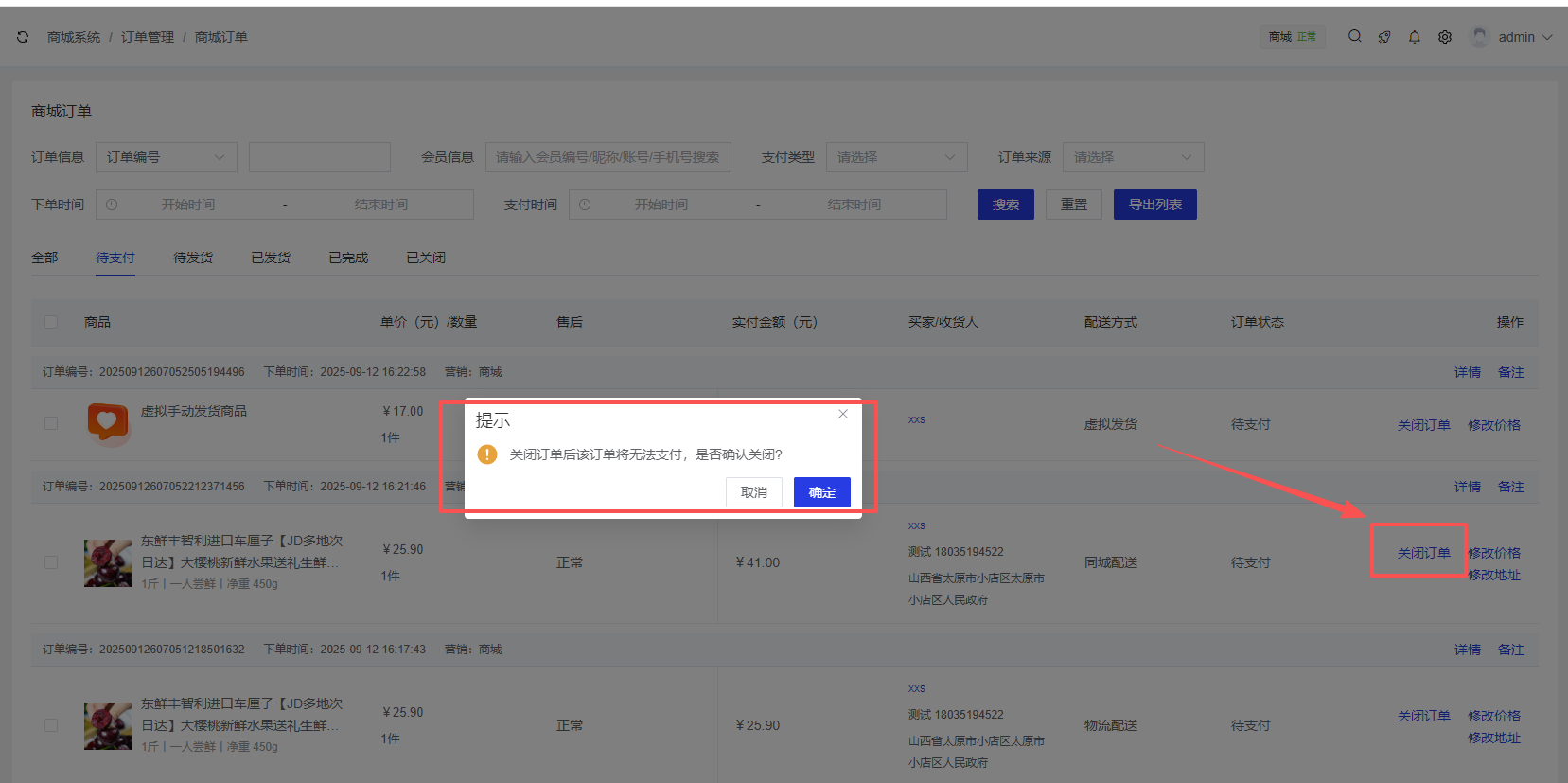
注意: 关闭订单后,订单将无法再进行支付,也无法进行发货操作。
3、修改地址 (针对于配送方式为同城配送、物流配送,待支付/待发货的实物商品)
订单状态为【待支付】或【待发货】的订单,可以修改收货地址信息。修改地址功能允许商家根据用户需求或实际情况,调整订单的配送信息,确保商品能够准确送达。
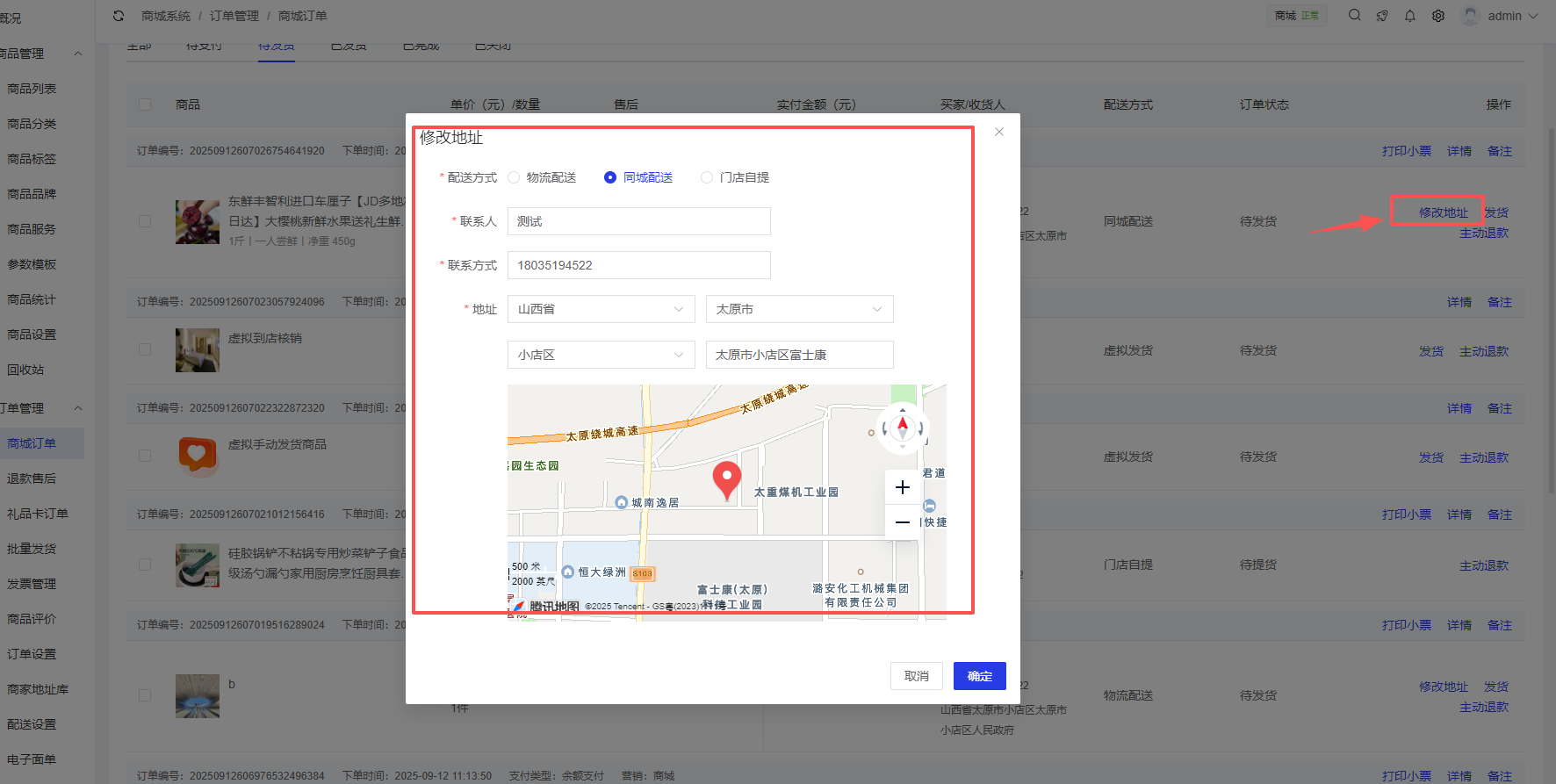
配送方式修改:
- 支持三种配送方式:物流配送、同城配送、门店自提
- 商家可根据实际情况修改为合适的配送方式
联系人、联系方式、联系地址、自提门店均可修改
修改完成后,系统会更新订单的配送信息,商家可以根据更新后的地址进行发货操作。
4、发货(针对同城配送、物流配送的实物商品,需要手动发货的虚拟产品)
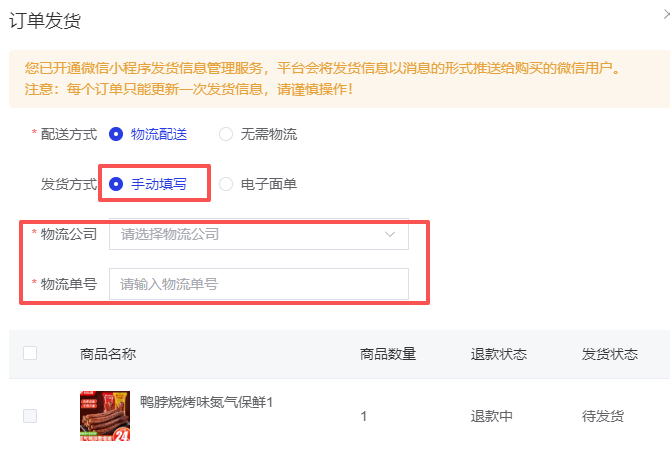
4.1 需要物流配送商品
a.手动填写
选择物流公司,填写物流单号(适用于线下手动发货,发完之后在后台手动录入发货的单号)
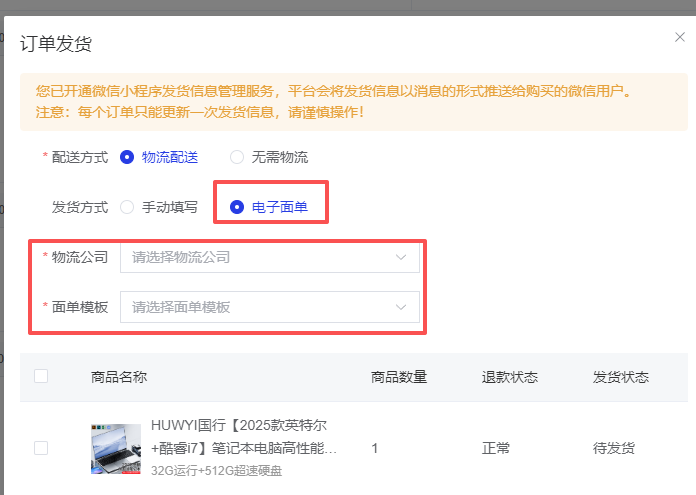
b.电子面单
选择物流公司、面单模板电子面单(适用于订单较多,不方便手动录入的使用场景)
前置条件: 需要提前设置物流公司、面单模板
设置物流公司:商城系统 > 订单管理 > 配送设置> 物流公司 点击链接跳转
配置面单模板:商城系统 > 订单管理 > 电子面单设置 点击链接跳转
4.2 无需物流、同城配送、需要手动发货的虚拟产品
直接点击发货。即可实现发货操作
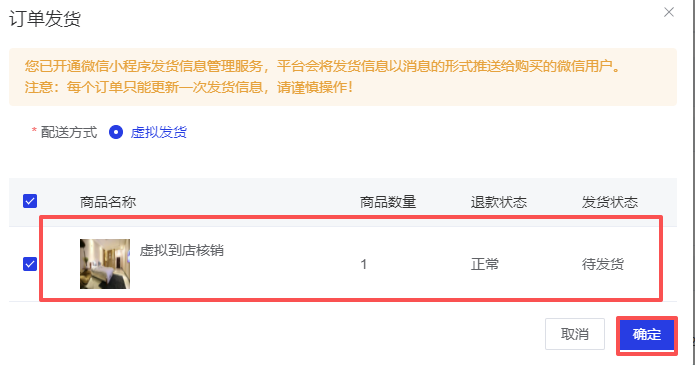
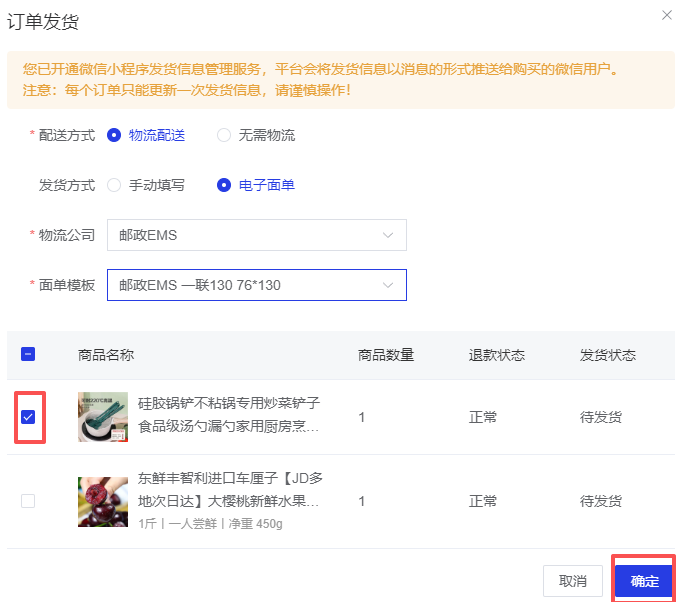
4.3 同一订单存在多个商品,分别发货
可以在订单发货页面,分别勾选商品,点击发货按钮,实现分别发货。
5、打印电子面单(仅针对物流配送)
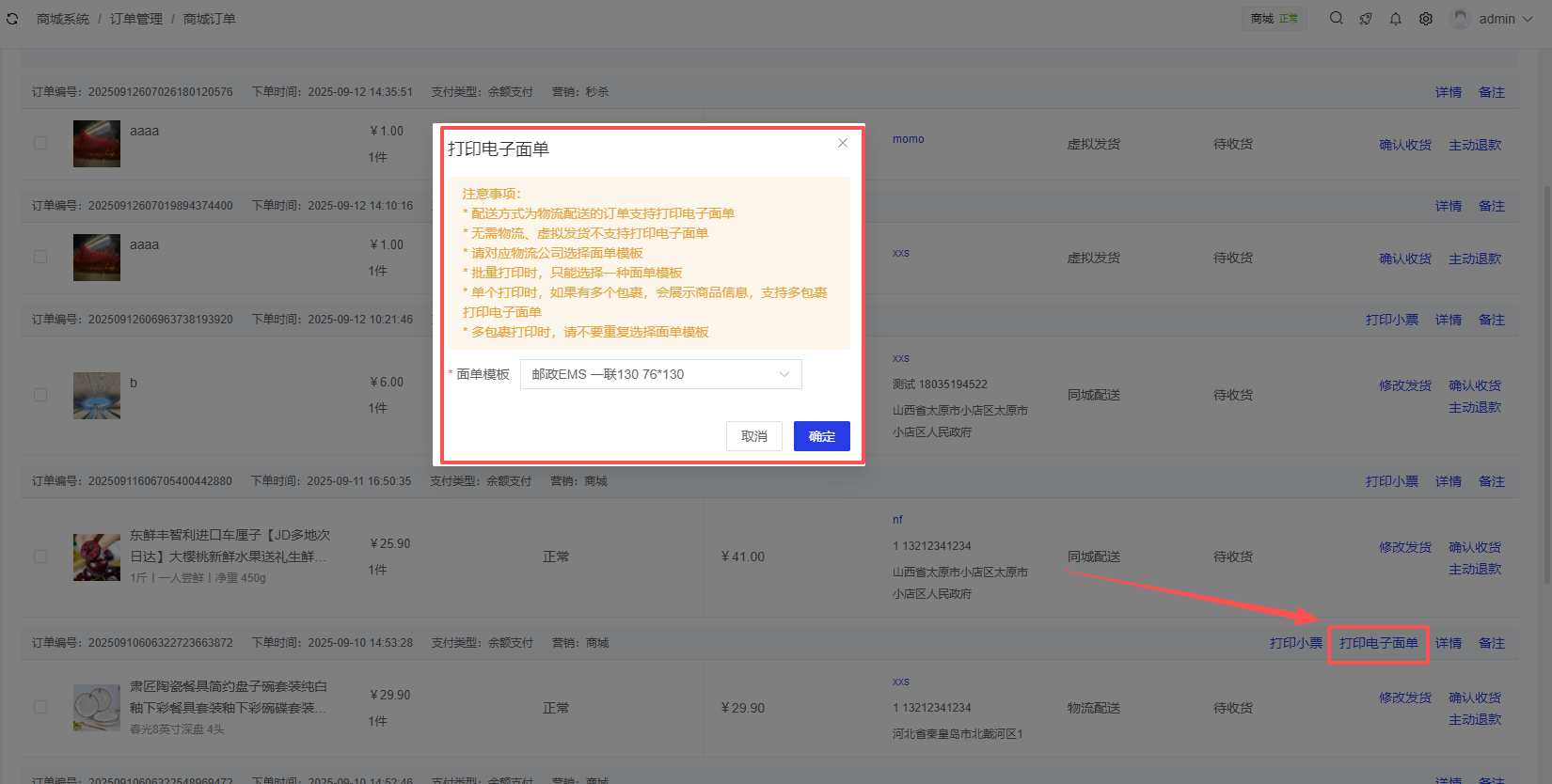
⚠️注意事项:
- 配送方式为物流配送的订单支持打印电子面单
- 无需物流、虚拟发货不支持打印电子面单
- 请对应物流公司选择面单模板
- 批量打印时,只能选择一种面单模板
- 单个打印时,如果有多个包裹,会展示商品信息,支持多包裹打印电子面单
- 多包裹打印时,请不要重复选择面单模板
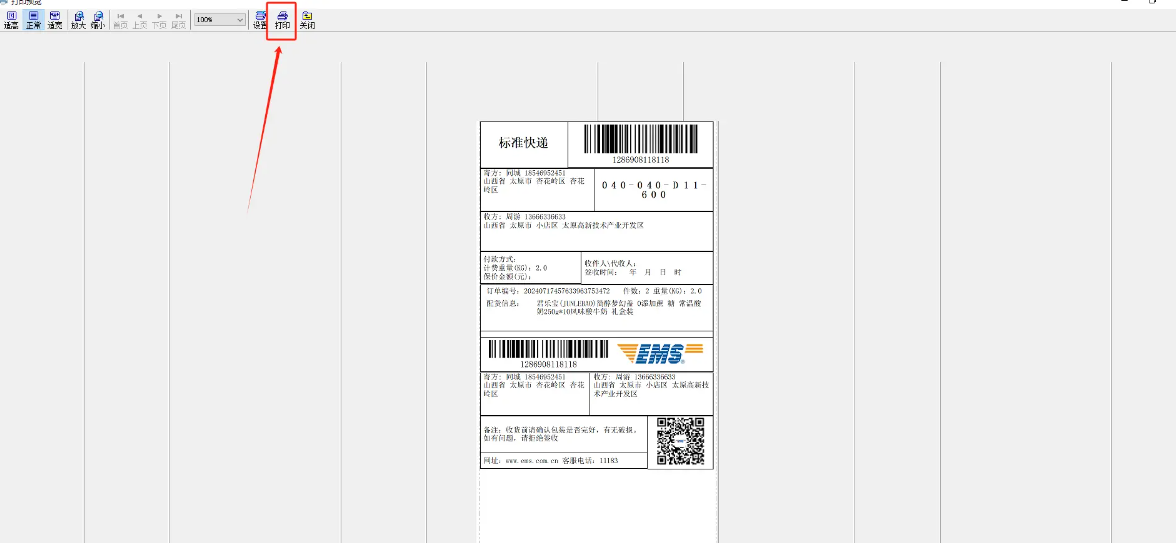
电子面单成果展示
6、主动退款
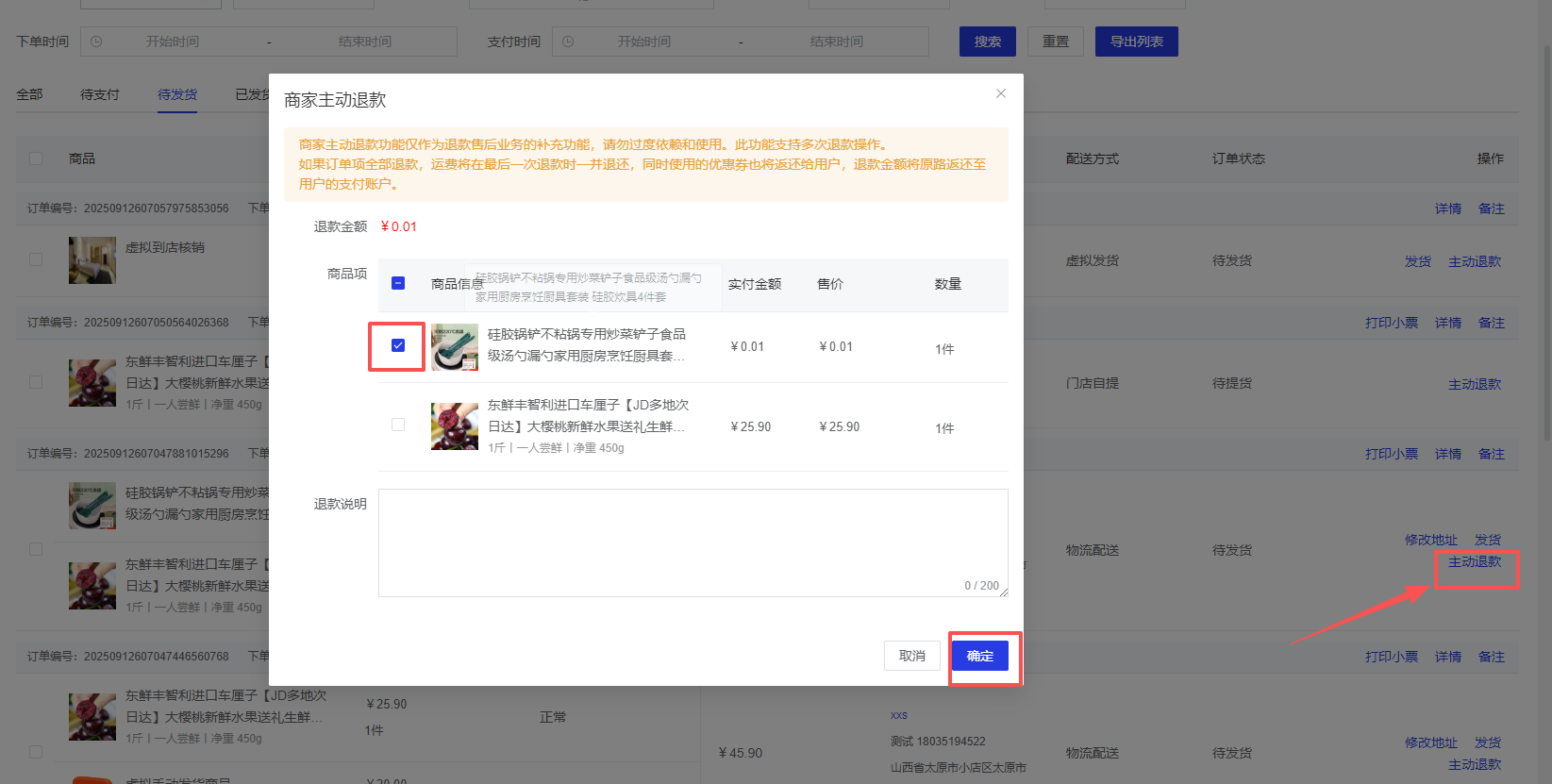
注意事项:
- 商家主动退款功能仅作为退款售后业务的补充功能,请勿过度依赖和使用。此功能支持多次退款操作。
- 如果订单项全部退款,运费将在最后一次退款时一并退还,同时使用的优惠券也将返还给用户,退款金额将原路返还至用户的支付账户
- 默认商品全部勾选,可勾选本次需退款的商品.
- 支持填写退款说明:不超过200个字符
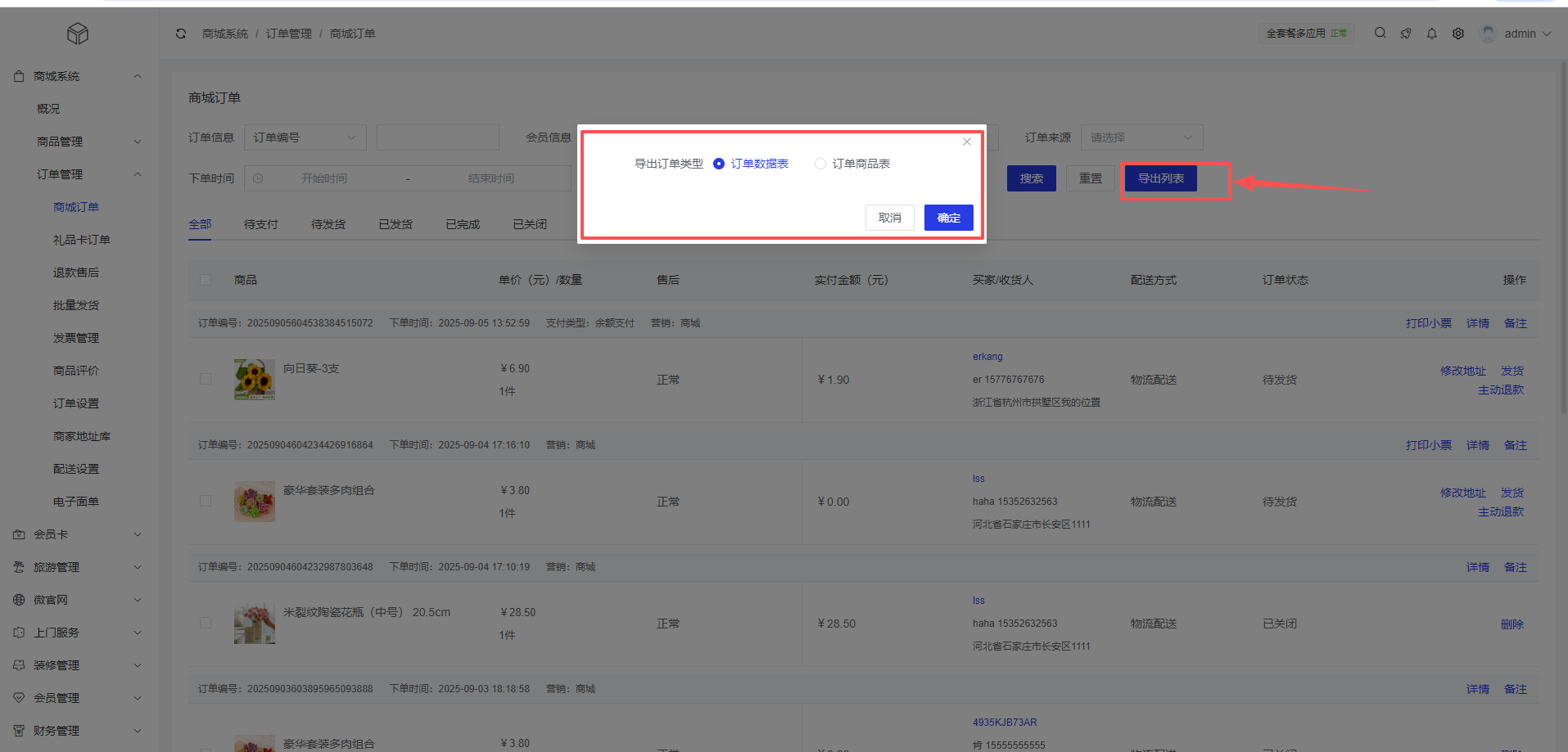
7.导出订单
7.1 导出类型选择
系统提供两种导出类型,商家可以根据需要选择合适的导出格式:
订单数据表:主要包含订单整体信息,如订单编号、会员编号、买家昵称、买家手机号等信息
订单商品表:包含订单中的具体商品信息,如订单编号、子订单编号、商品名称、商品规格名称等信息
注意事项
- 导出文件通常为Excel格式(.xlsx),方便商家进行数据处理和分析
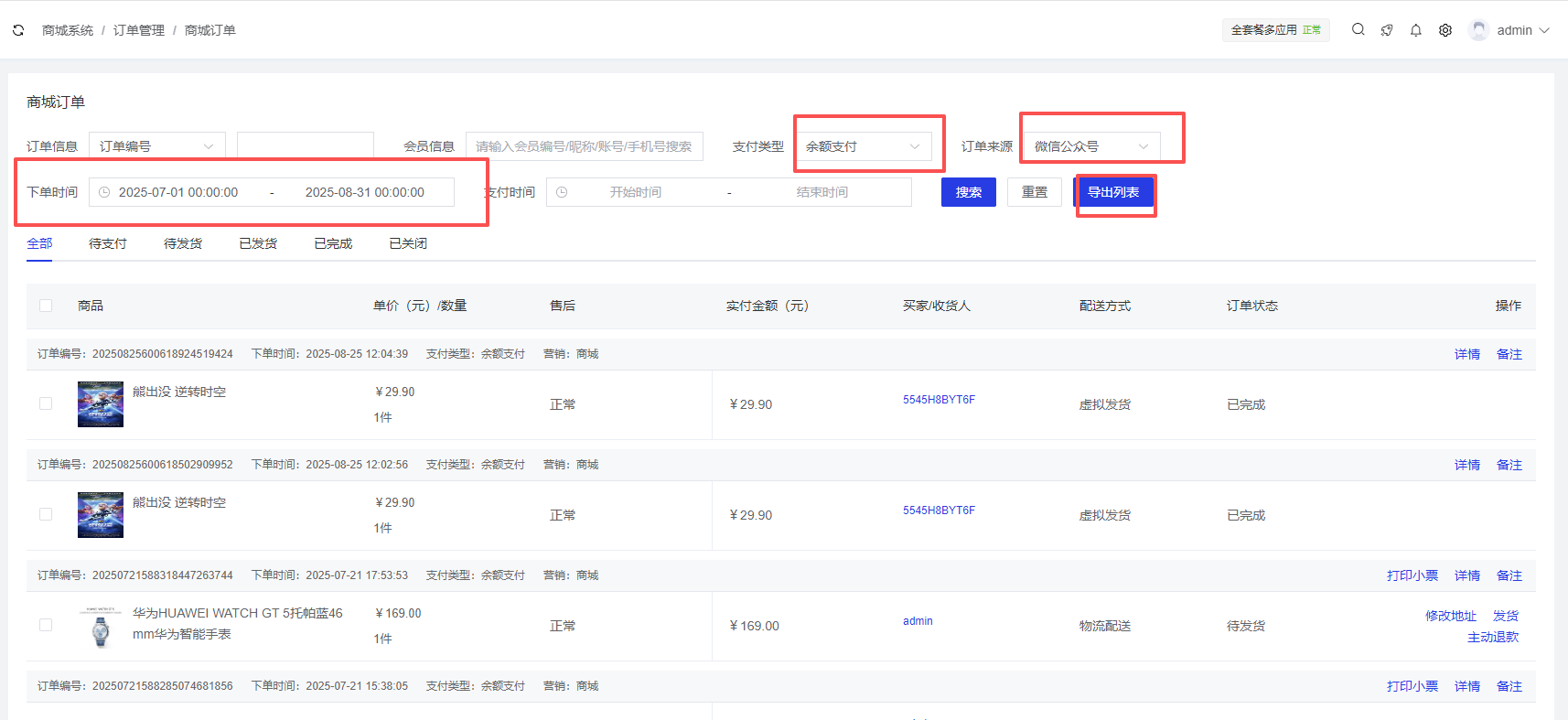
- 导出的数据范围将根据当前页面的筛选条件和搜索结果确定