
发票管理
功能介绍
发票管理功能用于管理系统中所有的发票相关信息,包括发票的开具、查看和导出等操作。管理员可以通过此功能全面掌握平台内的发票状态,确保财务流程的规范和透明。
发票列表
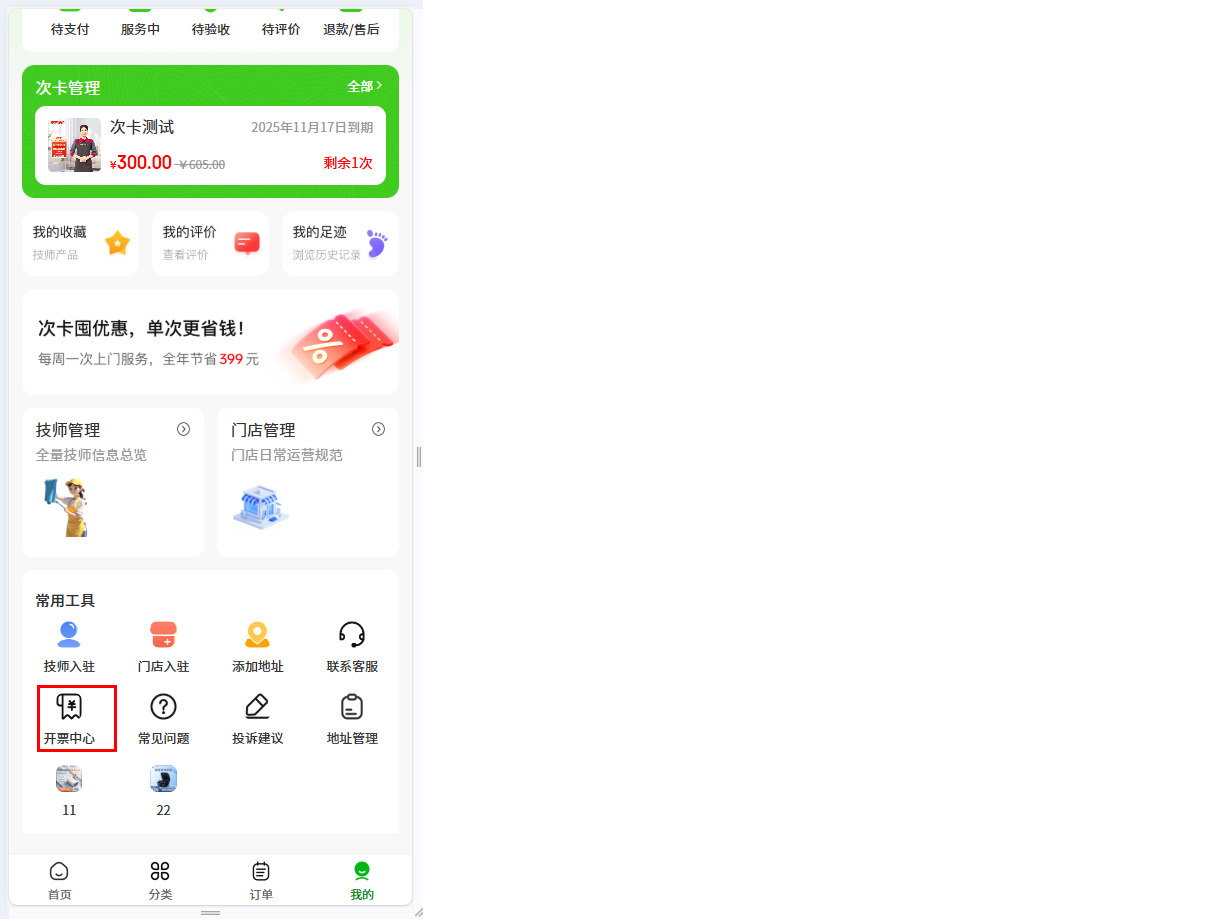
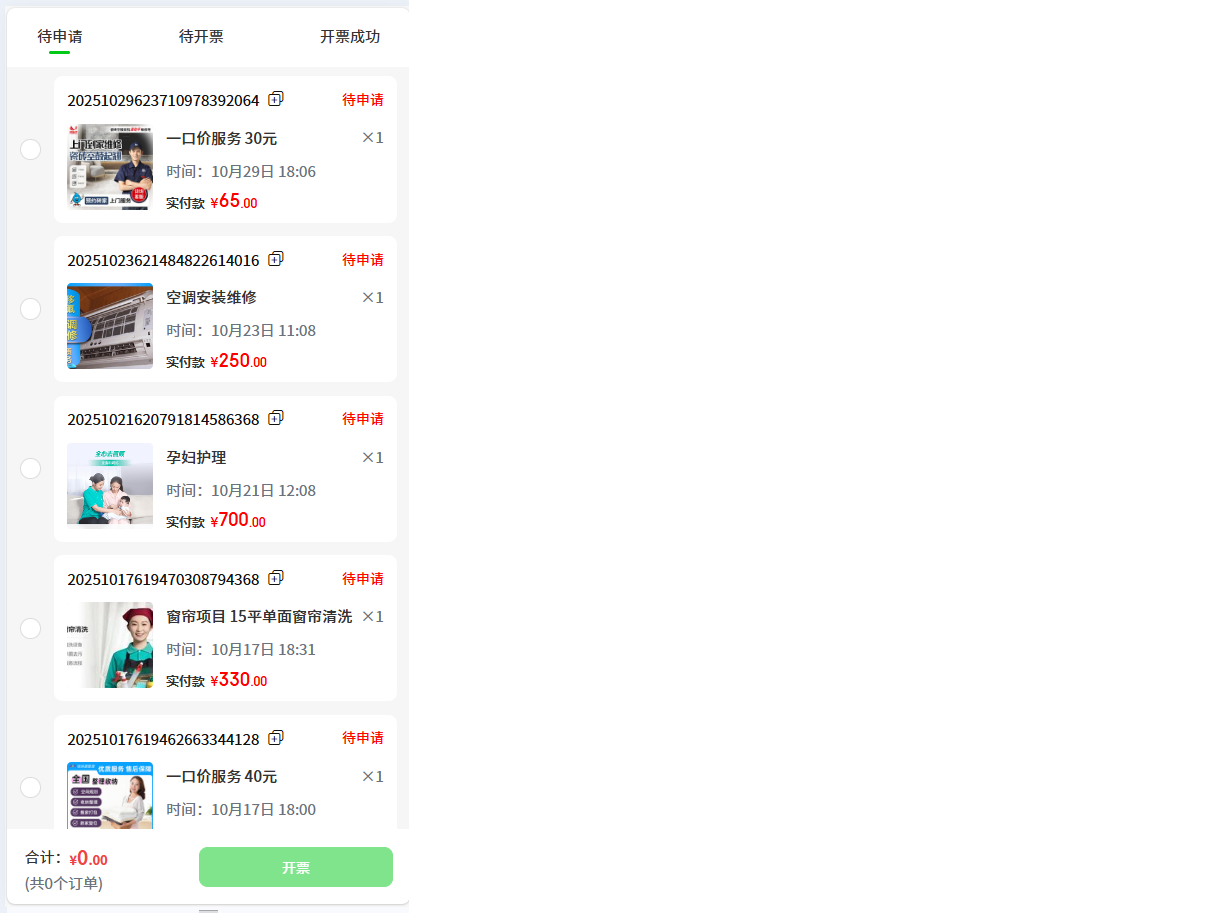
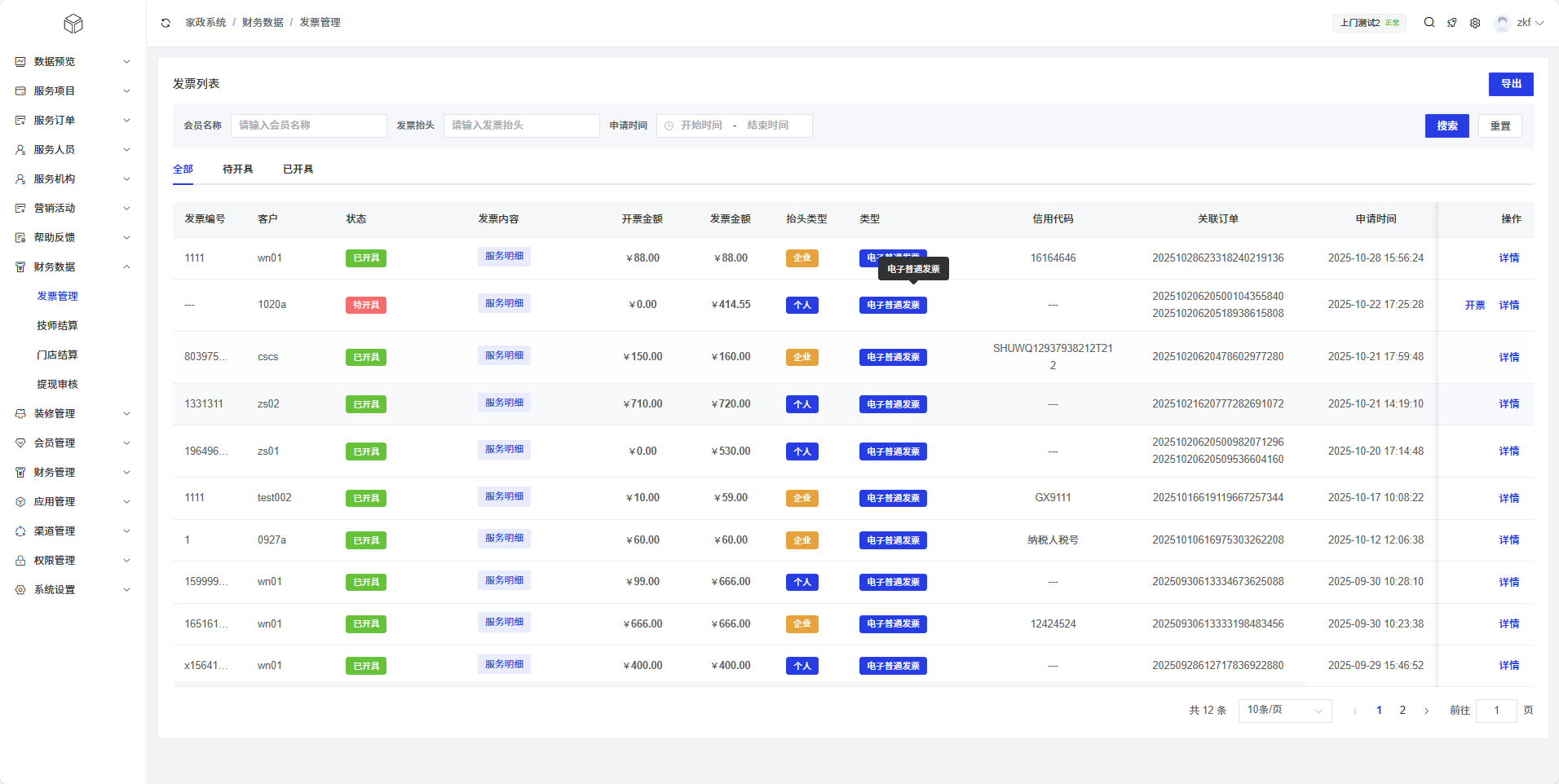
发票列表以表格形式展示所有的发票信息,包含以下字段:
| 字段名 | 说明 |
|---|---|
| 发票编号 | 发票的唯一标识编号 |
| 客户 | 申请发票的客户名称 |
| 状态 | 发票的当前状态 |
| 发票内容 | 发票的具体内容描述 |
| 开票金额 | 发票的金额信息 |
| 发票金额 | 发票的实际金额 |
| 抬头类型 | 发票抬头类型(企业/个人) |
| 类型 | 发票类型 |
| 信用代码 | 企业纳税人识别号/信用代码 |
| 关联订单 | 与发票关联的订单编号 |
| 申请时间 | 发票申请提交的时间 |
| 开票时间 | 发票开具完成的时间 |
| 邮箱地址 | 接收电子发票的邮箱地址 |
| 操作 | 对发票的管理操作按钮(开票/详情) |
状态筛选
页面顶部提供了发票状态的快捷筛选功能,包括:
全部:显示所有状态的发票
待开具:仅显示待处理的发票申请
已开具:仅显示已完成开具的发票
搜索与筛选
搜索条件
可以通过以下会员名称、发票抬头等条件组合查询发票
操作按钮
搜索:根据输入的条件进行发票查询
重置:清空所有搜索条件,恢复默认显示
导出:导出当前发票列表数据
发票操作
开具个人发票
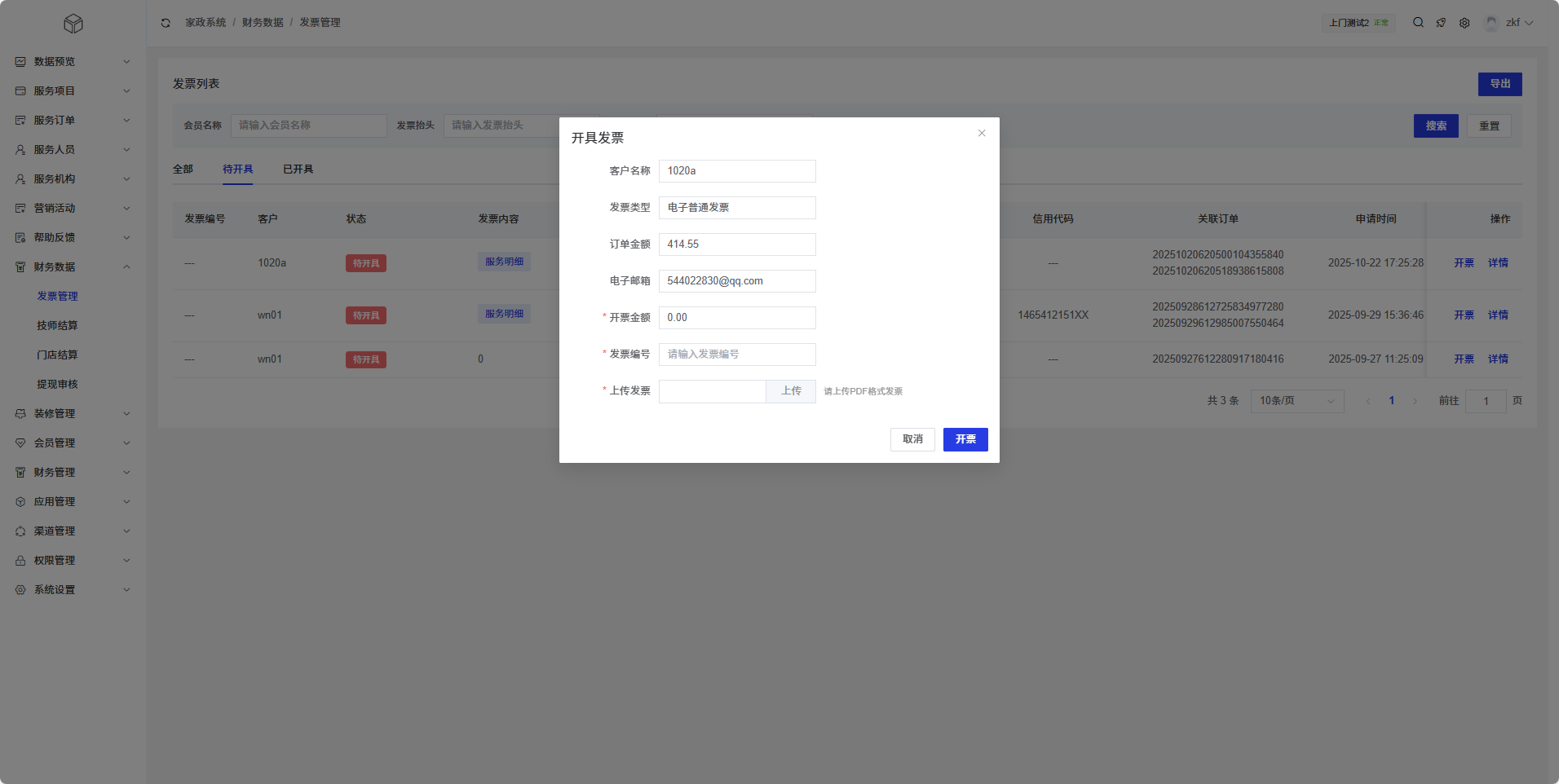 对于状态为「待开票」的个人发票,可以进行开票操作:
在操作列点击「开票」按钮
在弹出的开具发票对话框中,确认发票信息:
客户名称
发票类型
订单金额
电子邮箱
开票金额
发票编号
上传pdf格式发票文件
点击「开票」按钮完成操作
开具企业发票
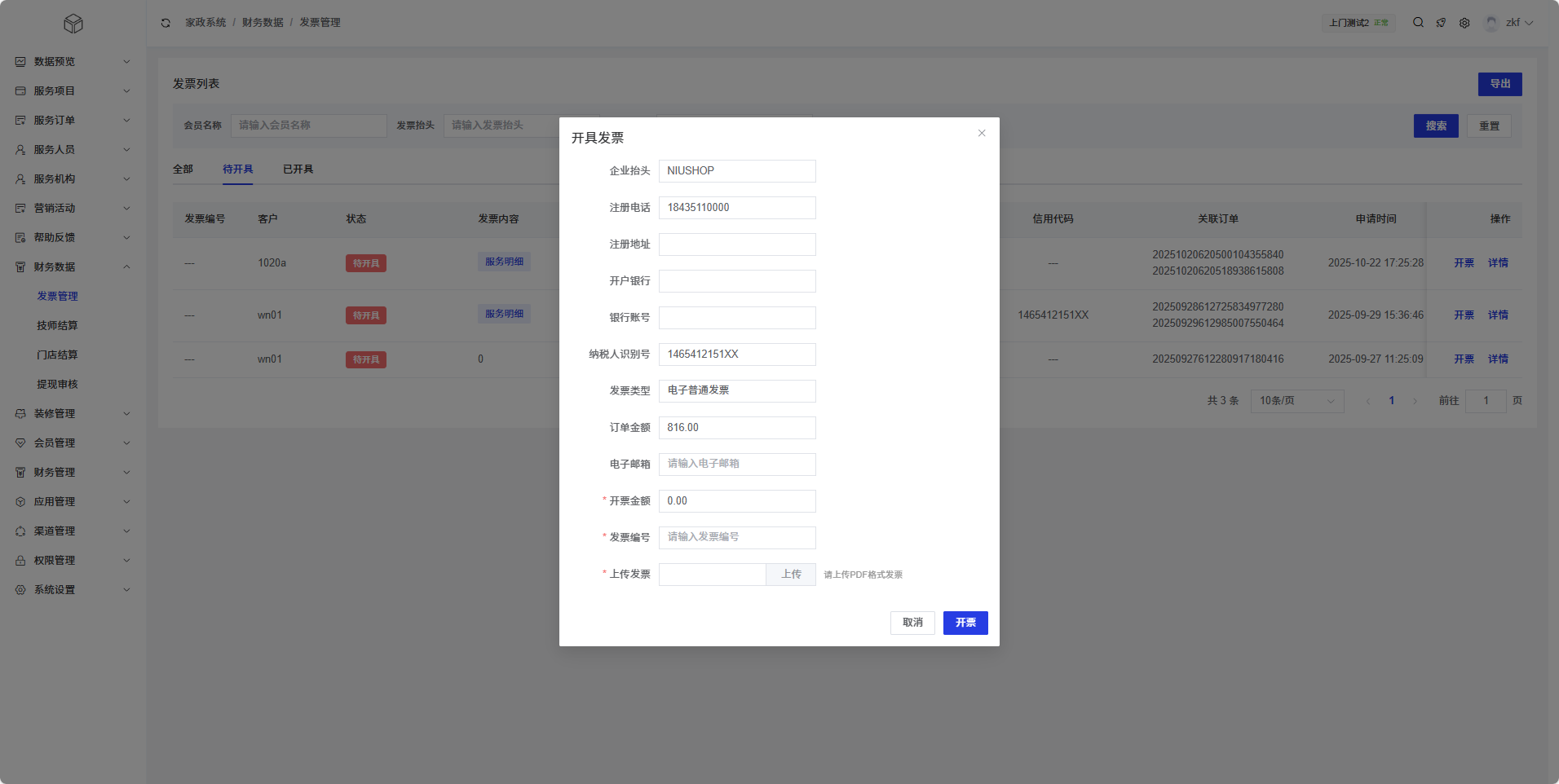 对于状态为「待开票」的企业发票,可以进行开票操作:
在操作列点击「开票」按钮
在弹出的开具发票对话框中,确认发票信息:
企业抬头
注册电话
注册地址
开户银行
开户行账号
纳税人识别号
发票类型
订单金额
电子邮箱
开票金额
发票编号
上传pdf格式发票文件
点击「开票」按钮完成操作
查看发票详情
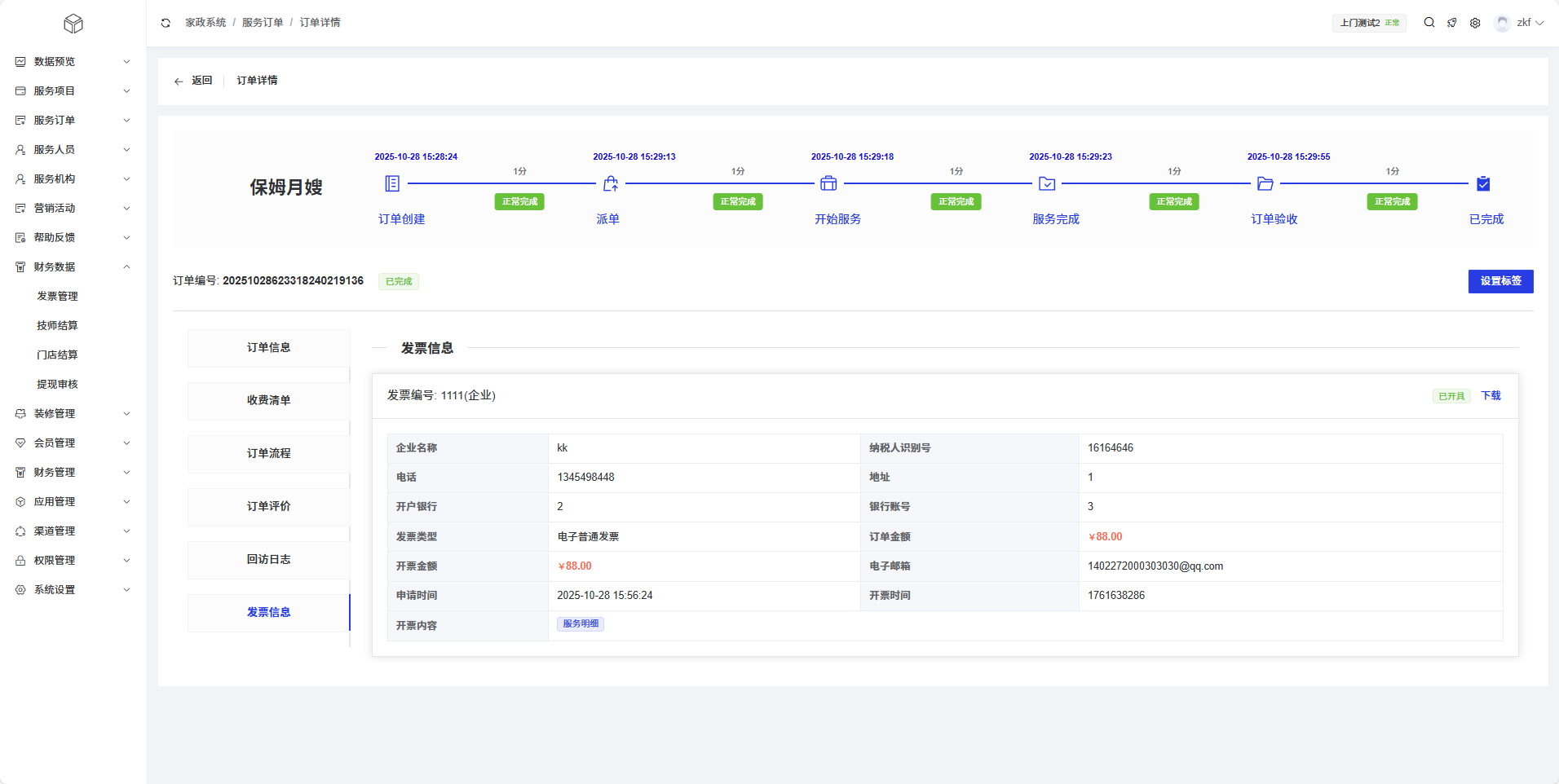 对于任意状态的发票,可以查看详细信息:
在操作列点击「详情」按钮
系统将展示该发票的完整信息,包括订单详情等