
App端
App端页面用于配置和管理App应用的接入和版本管理,帮助商家快速接入App应用,实现App的开发、配置和版本更新。
App接入流程
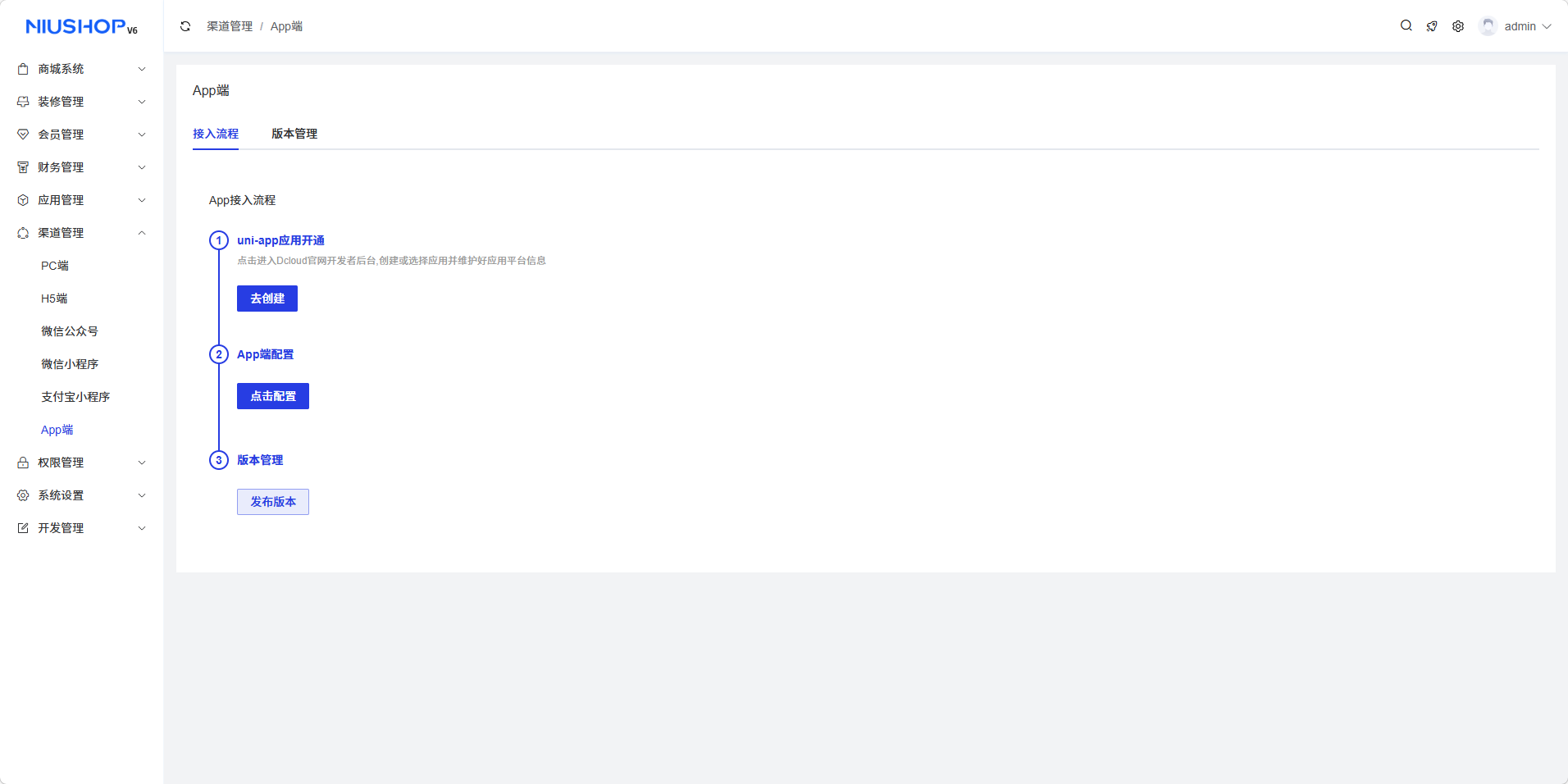
App接入流程页面展示了App接入的三个主要步骤,帮助商家按照流程完成App的接入。
接入流程步骤
- uni-app应用开通:点击"去创建"按钮,跳转到uni-app开发平台创建应用,创建成功后获取应用信息。
- App端配置:点击"点击配置"按钮,进入配置页面进行详细设置。
- 版本管理:点击"发布版本"按钮,进入版本管理页面,管理App版本的发布和更新。
App端配置
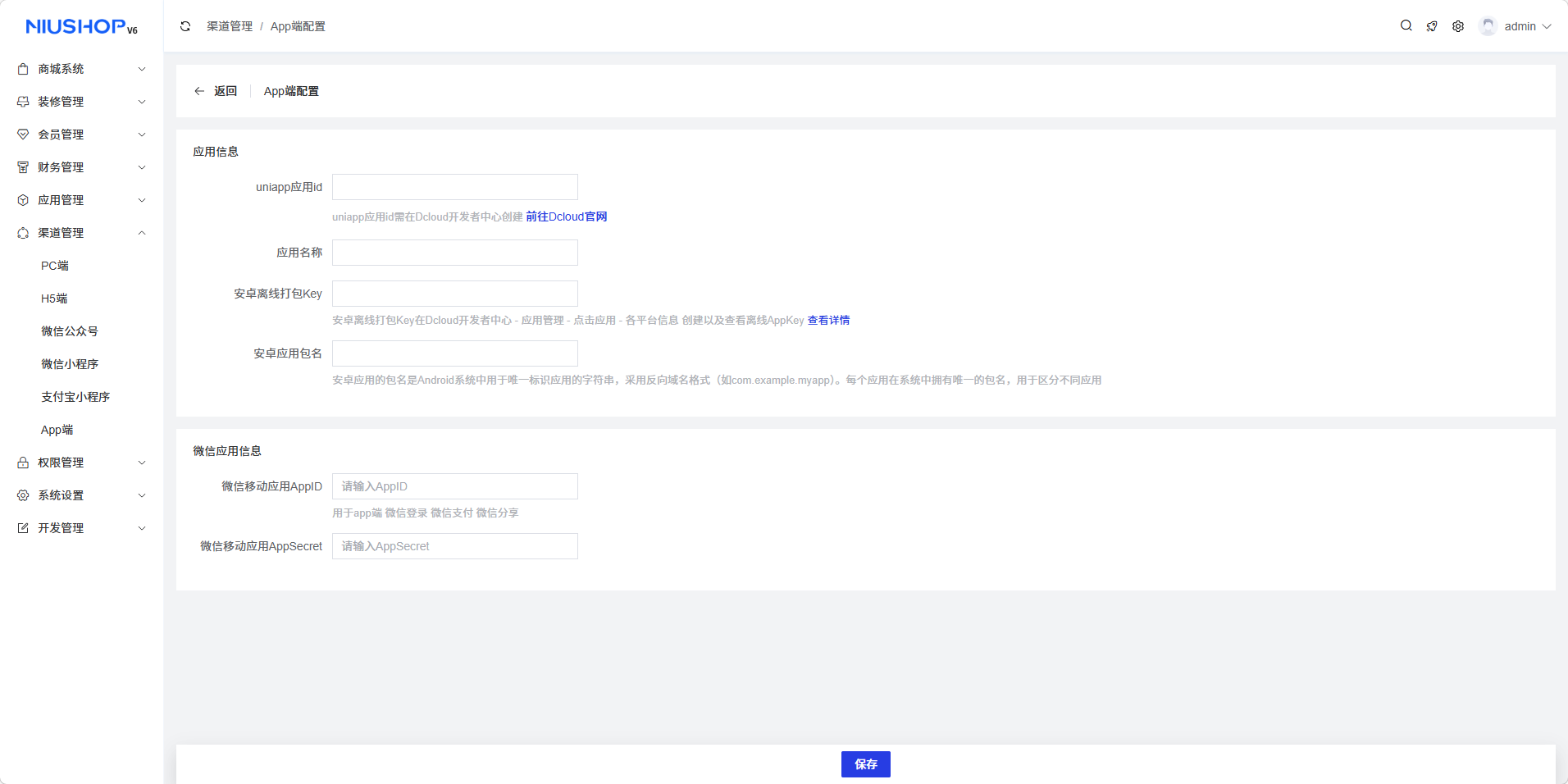
App端配置页面用于详细配置App应用的各项参数,包括应用信息和微信移动应用信息等。
应用信息
- uni-app应用id:输入uni-app应用的ID,可在Dcloud开发者中心创建获取
- 应用名称:设置App应用的名称
- 安卓渠道打包key:输入安卓渠道打包的Key,可在Dcloud开发者中心获取
- 安卓应用包名:设置安卓应用的包名,用于标识应用的唯一身份
微信移动应用信息
- 微信移动应用AppID:输入微信移动应用的AppID,用于微信登录和分享等功能
- 微信移动应用AppSecret:输入微信移动应用的AppSecret,用于微信接口调用的身份验证
App端配置完成后,点击"保存"按钮保存配置信息,确保App能够正常接入和运行。
APP版本管理
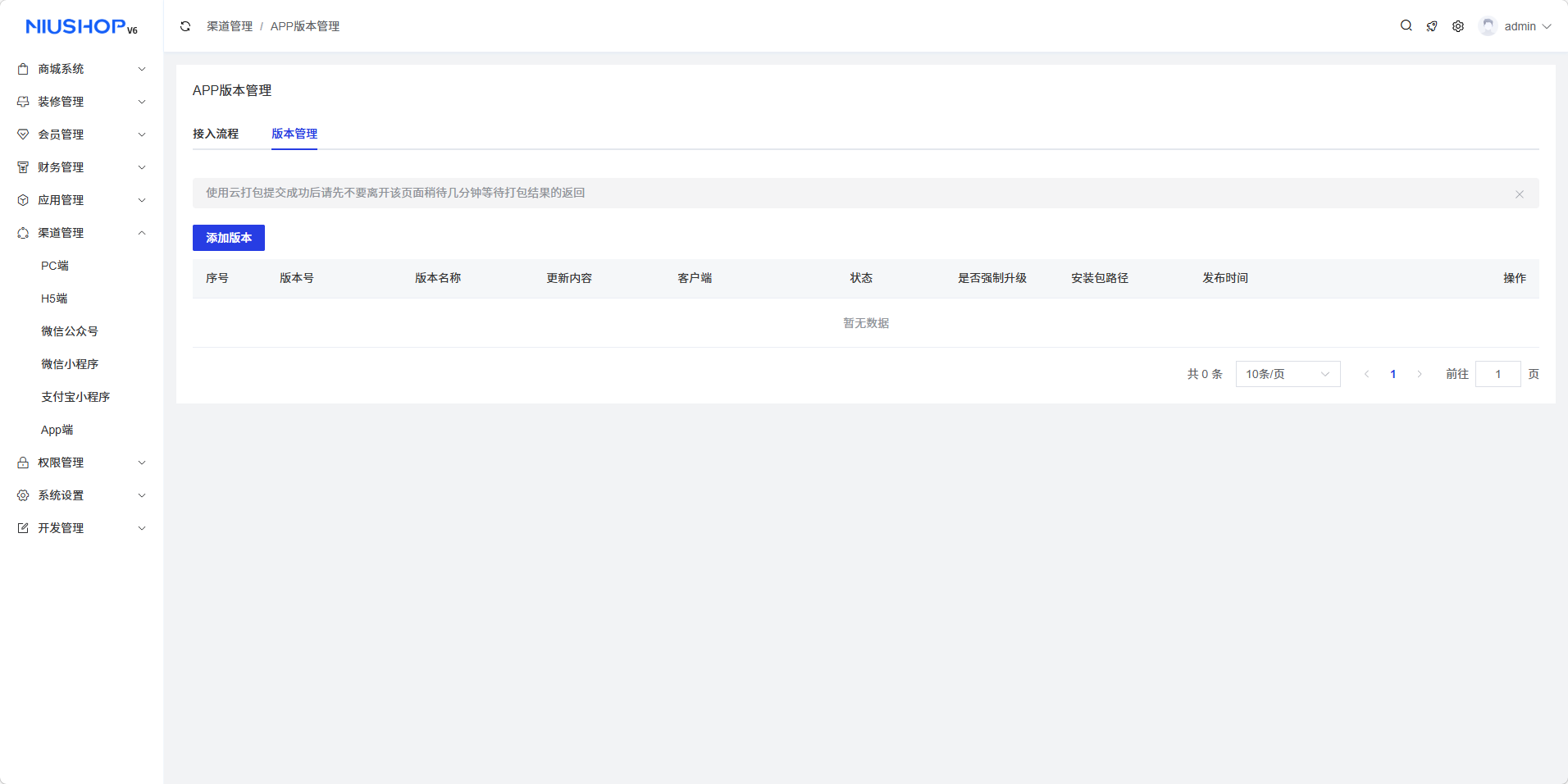
APP版本管理页面用于管理App的版本发布和更新,管理员可以添加新版本、管理版本信息和控制版本发布。
版本管理功能
- 版本列表:显示已发布的版本信息,包括版本名称、版本号、更新内容、客户端类型、状态、是否强制升级、安装包路径、发布时间等
- 添加版本:点击"添加版本"按钮,可以添加新版本
添加版本
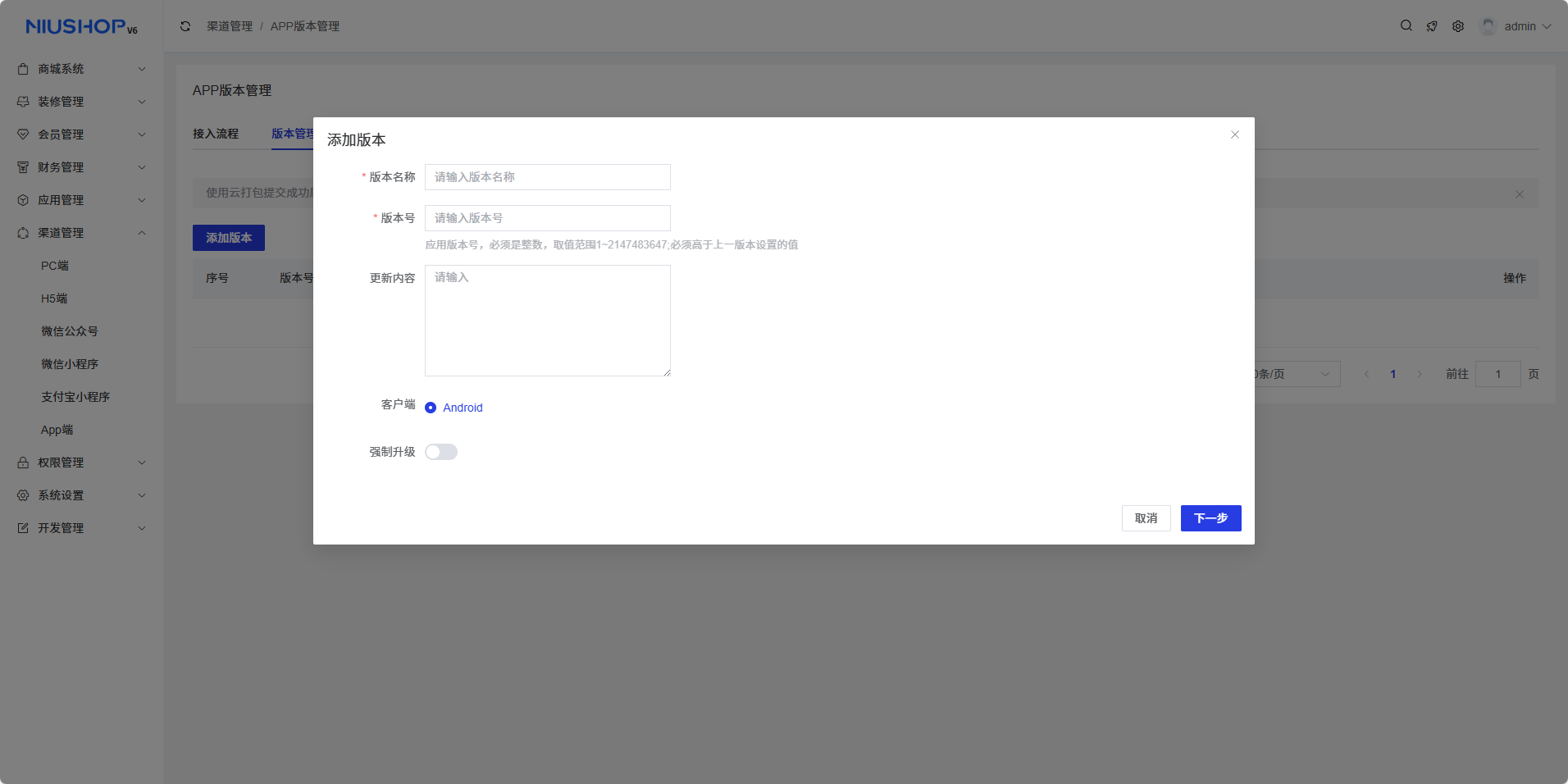
点击"添加版本"按钮,弹出添加版本弹窗,用于配置新版本的各项信息。
版本基本信息
- 版本名称:设置版本的名称,用于标识版本
- 版本号:设置版本号,必须是数字,格式如1.0.0,必须高于上一版本的值
- 更新内容:输入版本的更新内容,描述新版本的功能和改进
- 客户端:选择客户端类型,如Android等
- 强制升级:设置是否强制用户升级到新版本
添加版本完成后,点击"下一步"按钮进入版本发布的后续步骤。
添加版本后续步骤
点击"下一步"按钮后,进入版本发布的配置页面,需要配置以下信息:
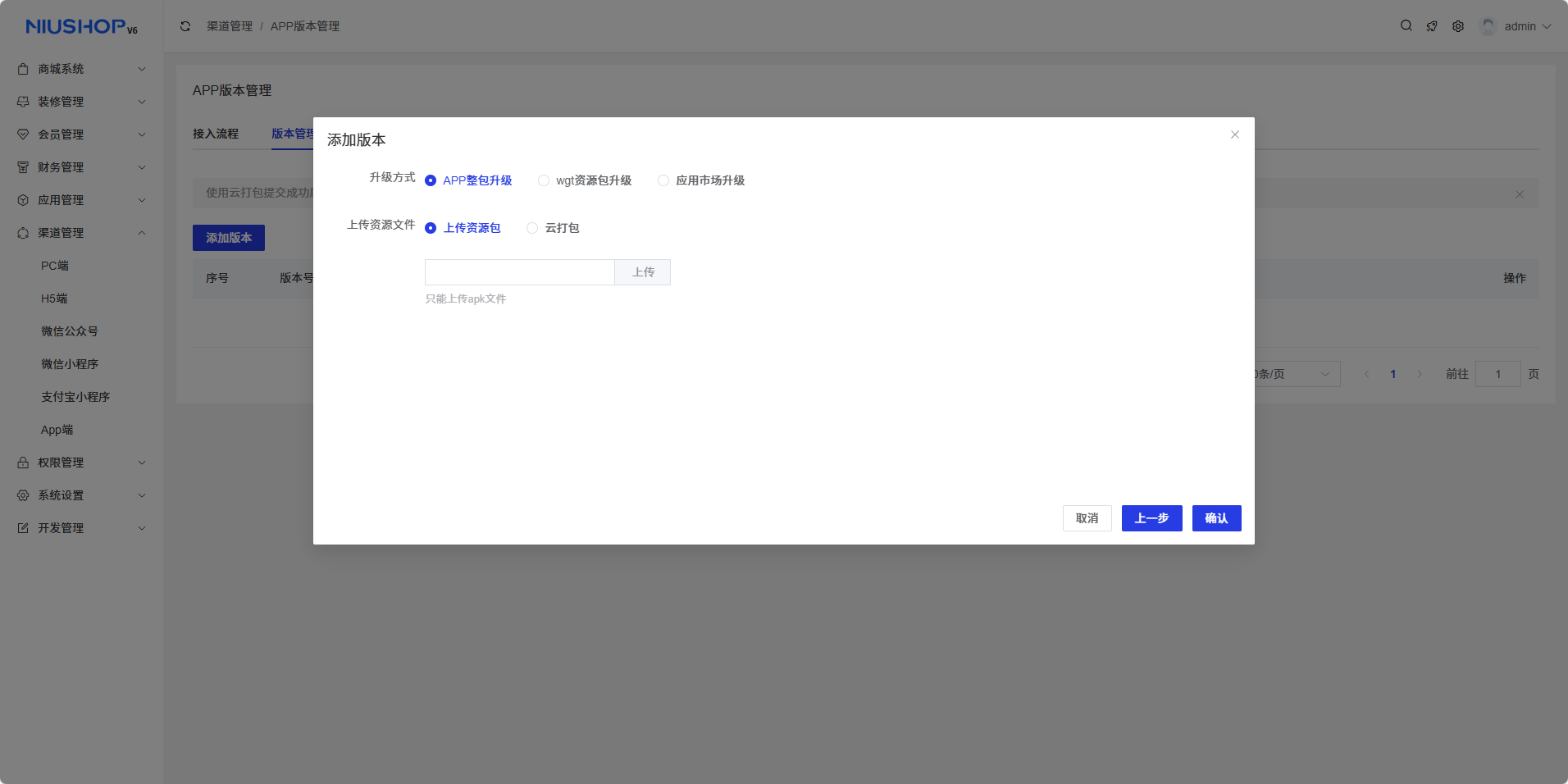
升级方式设置
- APP整包升级:选择整包升级方式,用户需要下载完整的App安装包进行升级
- wgt资源包升级:选择资源包升级方式,用户只需要下载资源包即可完成升级,无需重新安装App
- 应用市场升级:选择应用市场升级方式,引导用户到应用市场进行升级
上传资源文件
- 上传资源包:选择上传资源包方式,可以上传wgt资源文件
- 云打包:选择云打包方式,通过云平台进行打包处理
- 上传文件:点击上传按钮,选择并上传wgt格式的资源文件(只能上传wgt文件)
配置完成后,点击"确认"按钮完成版本发布,点击"上一步"返回上一步配置,点击"取消"取消版本发布。