
备份记录
该功能主要用于查看和管理系统的数据备份记录,保障系统数据的安全性和可恢复性。
功能概述
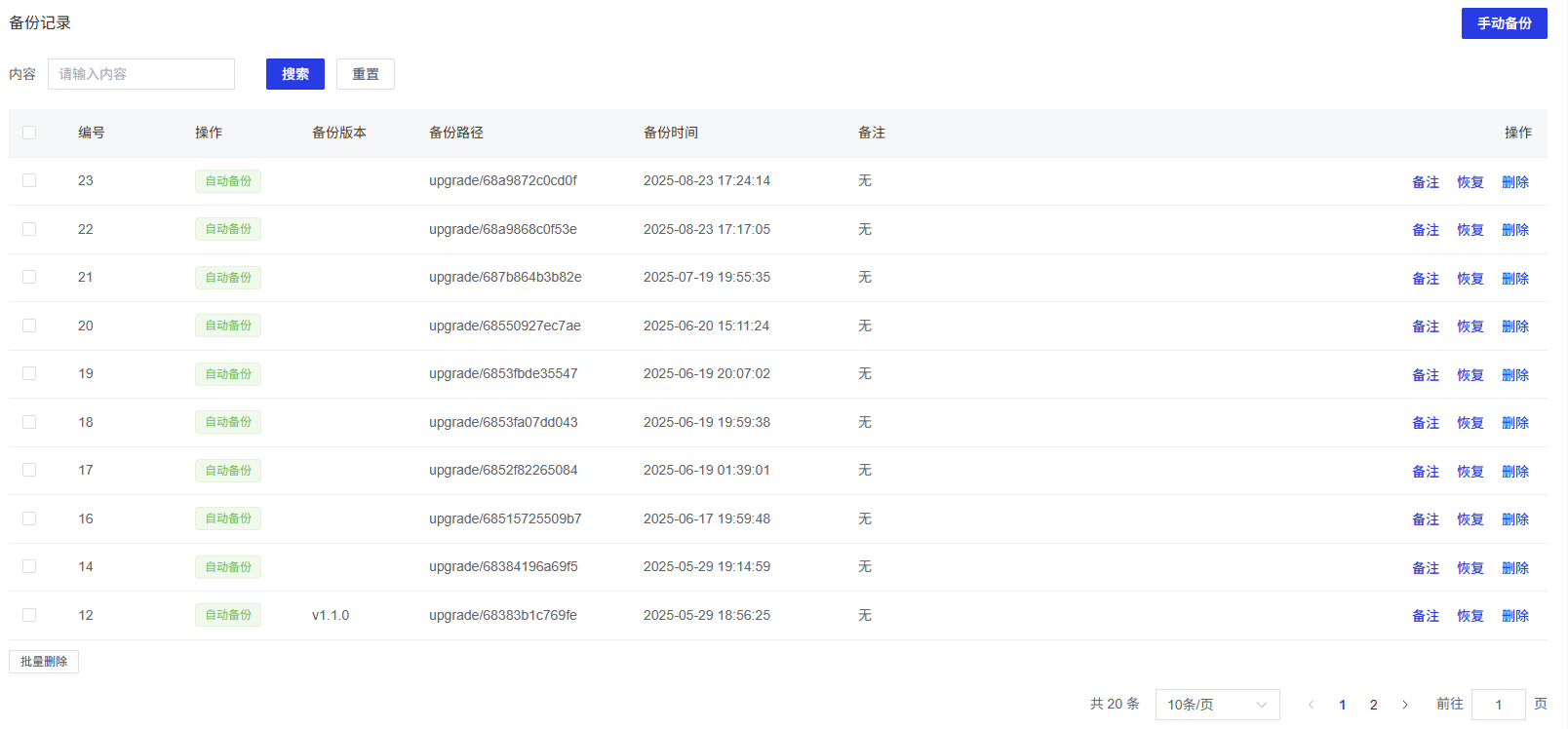
查看备份记录
查看系统的备份历史和相关信息。
操作步骤:
点击"备份记录"标签页。
系统显示所有备份操作的历史记录,包括备份时间、备份版本、备份路径等。
可以通过页面顶部的搜索框输入内容搜索特定的备份记录。
可以通过"重置"按钮清除搜索条件。
可以通过分页控件浏览更多备份记录。
手动备份
手动触发一次系统备份操作。
操作步骤:
点击右上角的"手动备份"按钮。
系统开始执行备份操作。
添加备份备注
为备份记录添加或修改备注信息。
操作步骤:
在备份记录列表中,找到需要添加备注的备份记录。
点击该记录右侧的"备注"按钮。
在弹出的对话框中,输入备注信息。
点击"确定"按钮保存备注。
数据恢复
使用备份文件恢复系统数据。
操作步骤:
在备份记录列表中,找到需要用于恢复的备份记录。
点击该记录右侧的"恢复"按钮。
在弹出的确认窗口中,仔细阅读恢复说明和注意事项。
确认无误后,点击"确定"按钮。
删除备份记录
删除不需要的备份文件和记录。
操作步骤:
在备份记录列表中,找到需要删除的备份记录。
点击该记录右侧的"删除"按钮。
在弹出的确认对话框中,点击"确定"按钮。
批量删除备份记录
同时删除多条备份记录。
操作步骤:
在备份记录列表中,通过复选框选择多条需要删除的备份记录。
点击页面底部的"批量删除"按钮。
在弹出的确认对话框中,点击"确定"按钮。