
站点菜单
主要用于添加、编辑、删除和重置站点菜单,以实现对系统菜单结构的灵活配置。
系统菜单
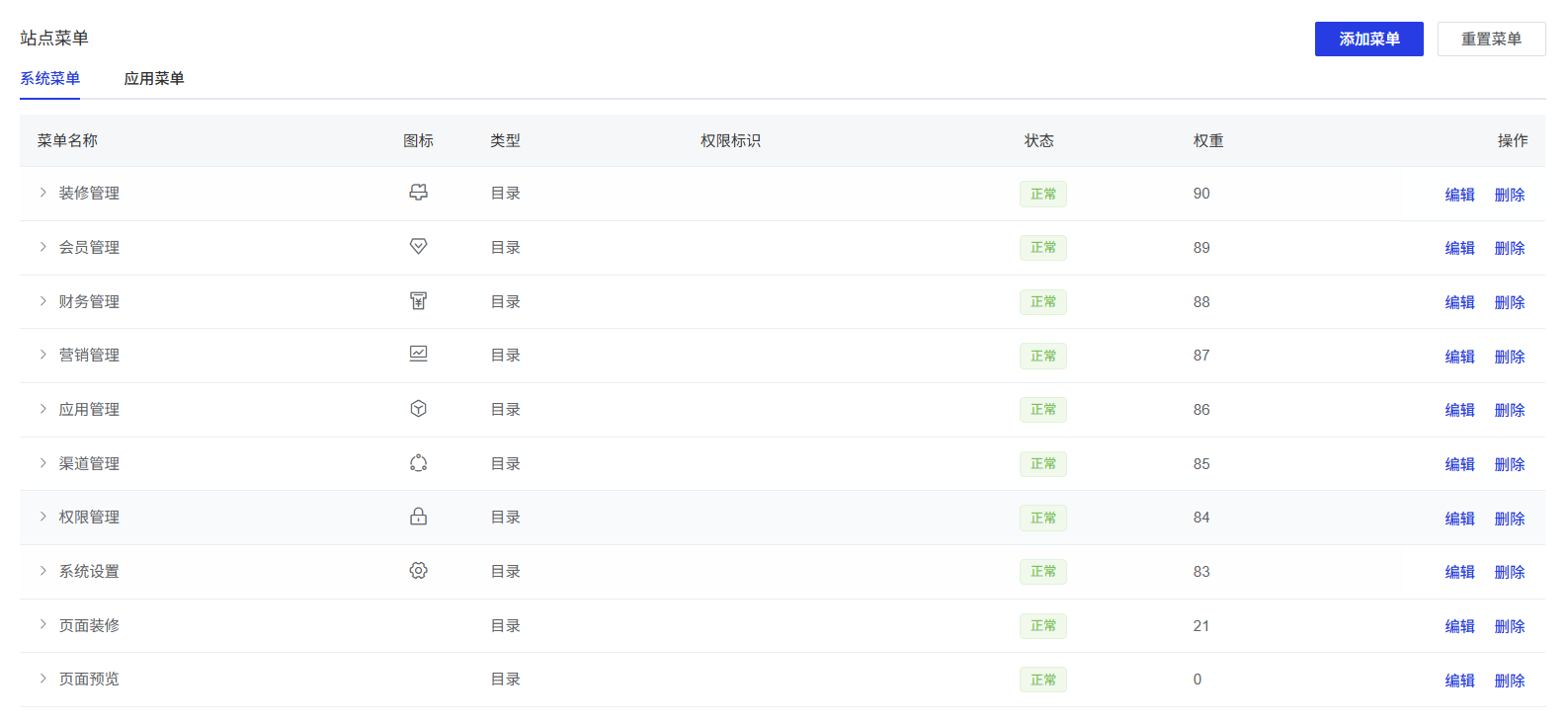
系统菜单页面主要包含以下功能:
添加菜单
重置菜单
菜单列表操作
查看菜单列表
查看系统菜单结构和基本信息。
操作步骤:
点击"系统菜单"标签页查看菜单。
在菜单列表中可以查看所有菜单的名称、图标、类型、权限标识、状态和权重。
点击菜单名称前的展开/折叠图标可以查看或隐藏子菜单。
添加菜单
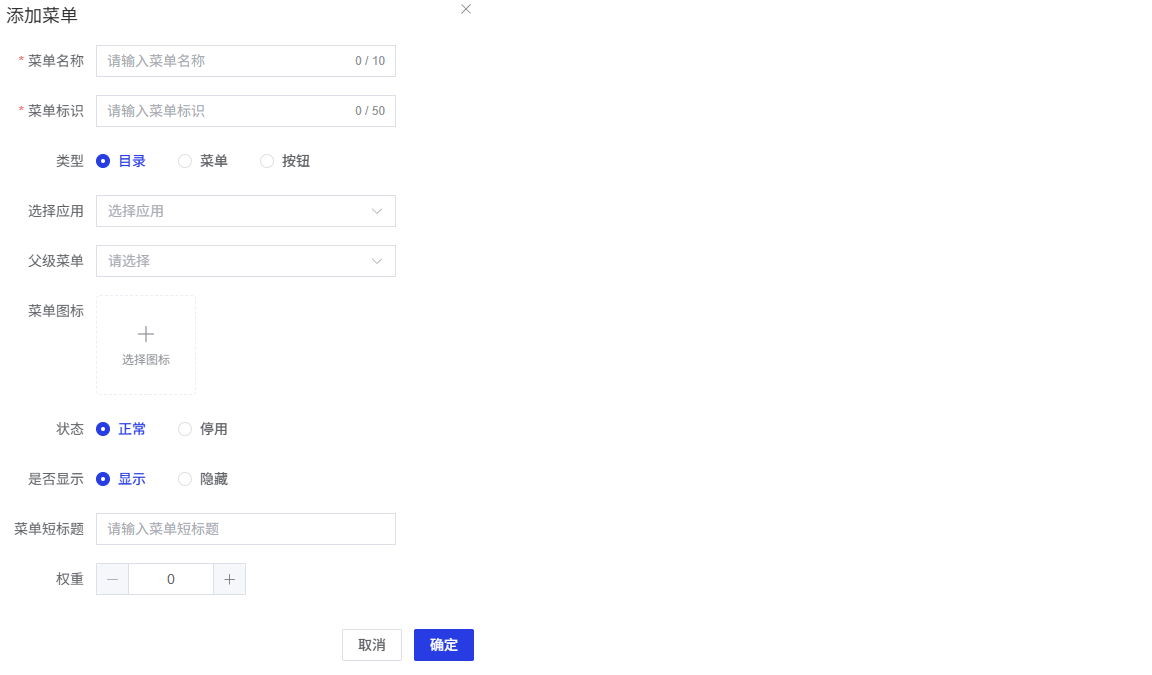
操作步骤:
页面顶部的"添加菜单"按钮。
在弹出的添加菜单对话框中,配置以下信息:
菜单名称:输入菜单的中文名称(必填,最多10个字符)。
菜单标识:输入菜单的唯一标识(必填,最多50个字符)。
类型:选择菜单类型(目录、菜单、按钮).
选择应用:下拉选择菜单所属的应用.
父级菜单:下拉选择父级菜单,若不选择则为顶级菜单。
菜单图标:点击选择菜单的图标。
状态:选择菜单状态(正常/停用)。
是否显示:选择是否在前端显示该菜单。
菜单短标题:输入菜单的短标题(可选)。
权重:设置菜单的权重值,用于排序。
点击"确定"按钮保存新菜单。
点击"取消"按钮放弃添加。
编辑菜单
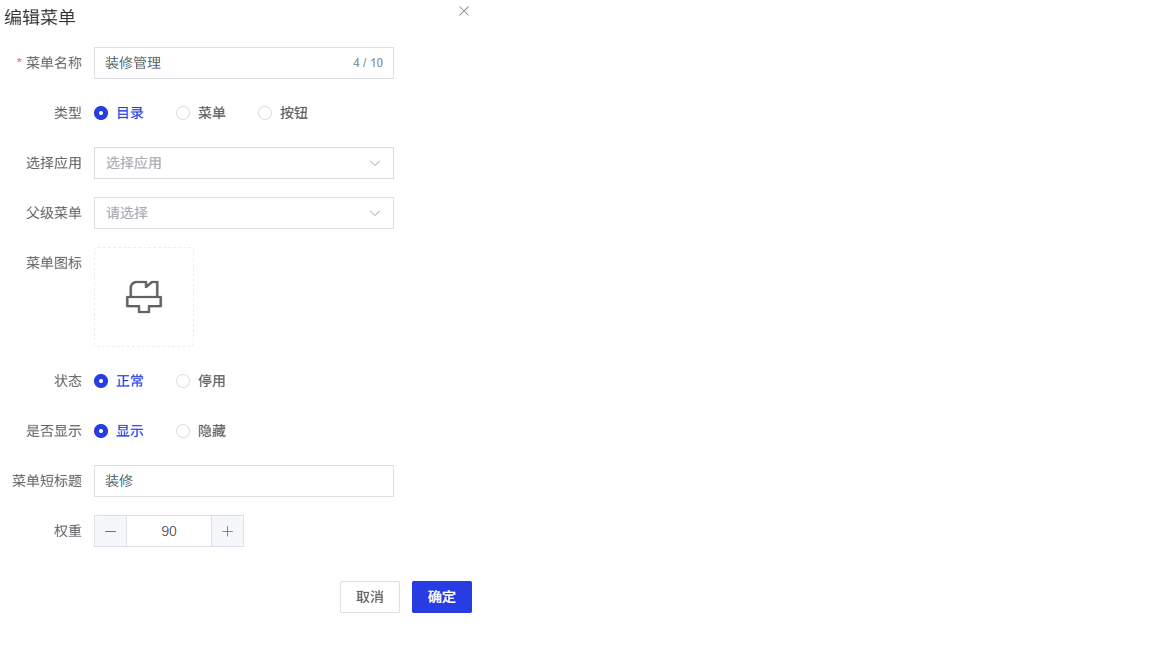
操作步骤:
在菜单列表中找到需要编辑的菜单,点击其操作列中的"编辑"按钮。
在弹出的编辑菜单对话框中,修改菜单的各项配置信息:
菜单名称:输入菜单的中文名称(必填,最多10个字符)。
类型:选择菜单类型(目录、菜单、按钮).
选择应用:下拉选择菜单所属的应用。
父级菜单:下拉选择父级菜单,若不选择则为顶级菜单。
菜单图标:点击选择菜单的图标。
状态:选择菜单状态(正常/停用)。
是否显示:选择是否在前端显示该菜单。
菜单短标题:输入菜单的短标题(可选)。
权重:设置菜单的权重值,用于排序。
点击"确定"按钮保存修改。
点击"取消"按钮放弃修改。
删除菜单
删除不需要的菜单。
操作步骤:
在菜单列表中找到需要删除的菜单,点击其操作列中的"删除"按钮。
系统提示确认后,点击确定删除。
注意:删除菜单可能会影响系统功能,请谨慎操作。
重置菜单
功能说明:将所有菜单恢复到系统默认状态。
操作步骤:
点击页面顶部的"重置菜单"按钮。
在弹出的提示对话框中,确认重置操作。
点击"确定"按钮执行重置操作。
点击"取消"按钮放弃重置。
应用菜单
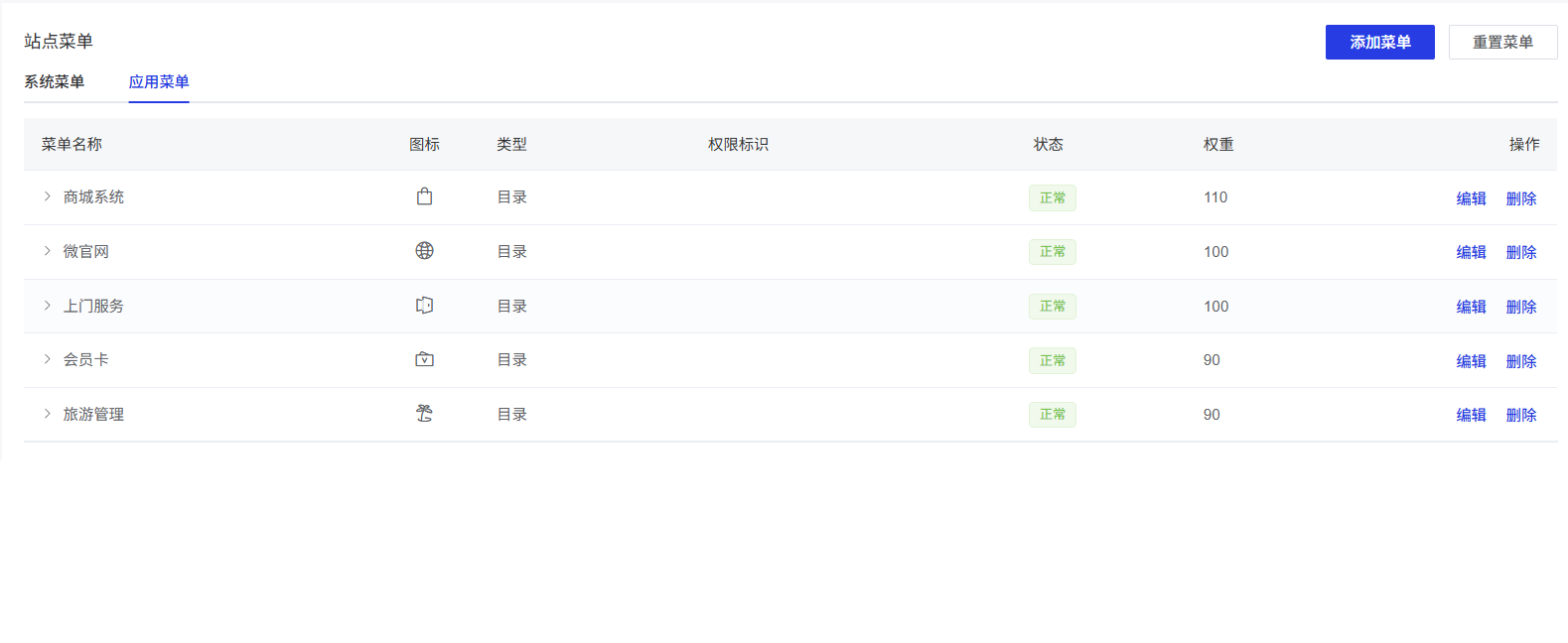
应用菜单界面功能与系统菜单界面类似,具体可参考应用菜单界面功能。