
签到设置
功能概述
签到设置页面用于配置会员签到的具体规则,帮助灵活开展会员签到活动,提高会员活跃度和留存率。
主界面介绍
签到规则设置区域
该区域是签到设置的核心部分,包含以下设置项: 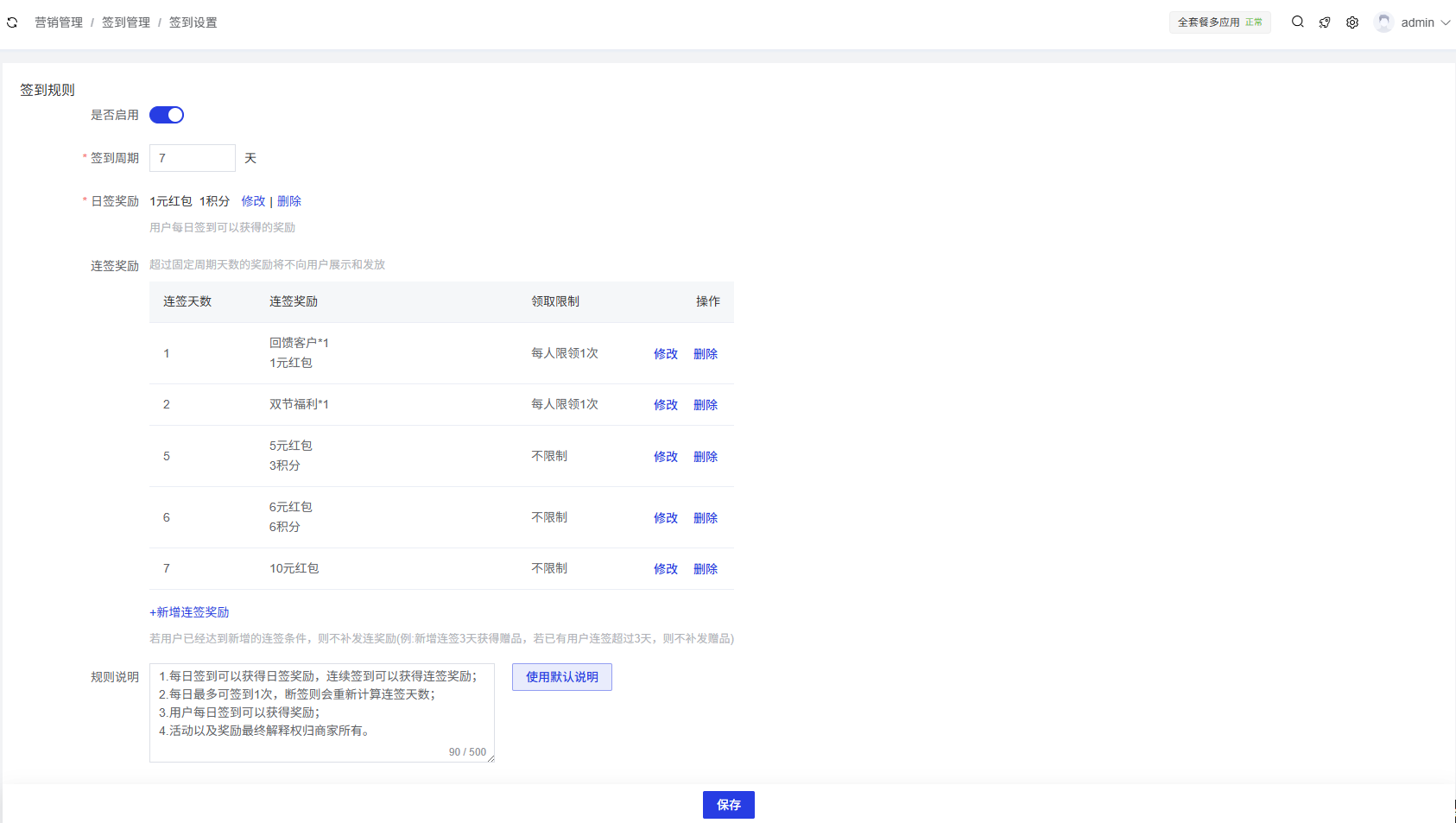
是否启用
通过开关控制签到功能的开启和关闭。
开启后,会员可参与签到活动;关闭后,会员无法进行签到。
签到周期
设置签到活动的周期天数。
周期结束后,签到统计将重新开始计算。
日签奖励
设置会员每日签到可获得的奖励内容。
支持设置红包、积分等多种奖励类型。
可通过"修改"和"删除"按钮对已设置的日签奖励进行管理。
连签奖励
设置会员连续签到特定天数可获得的额外奖励。
奖励列表展示连续签到天数、奖励类型、领取限制和操作选项。
支持通过"修改"和"删除"按钮对已设置的连续奖励进行管理。
可通过"新增连续奖励"按钮添加更多连续签到奖励规则。
规则说明
明确签到活动的参与规则和奖励发放机制。
也可使用默认说明。
保存按钮
位于页面底部,用于保存所有签到设置。
点击后,所有设置即时生效。
弹窗功能说明
签到设置页面包含多个功能弹窗,用于详细配置各类奖励:
设置日签奖励弹窗
当点击日签奖励的"修改"按钮或添加新的日签奖励时,会弹出该弹窗: 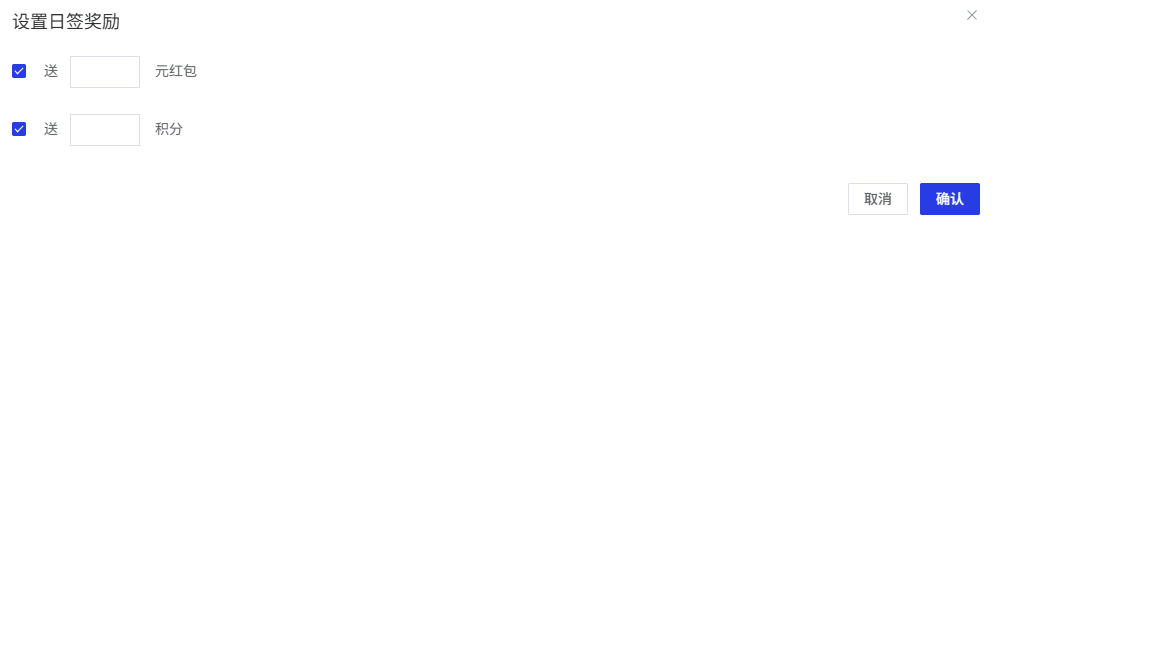
奖励类型选择:可勾选设置红包、积分、优惠券等奖励类型。
红包设置:输入红包金额。
积分设置:输入积分数量。
确认/取消按钮:确认设置或取消操作。
设置连续奖励弹窗
当点击连续奖励的"修改"按钮或"新增连续奖励"按钮时,会弹出该弹窗: 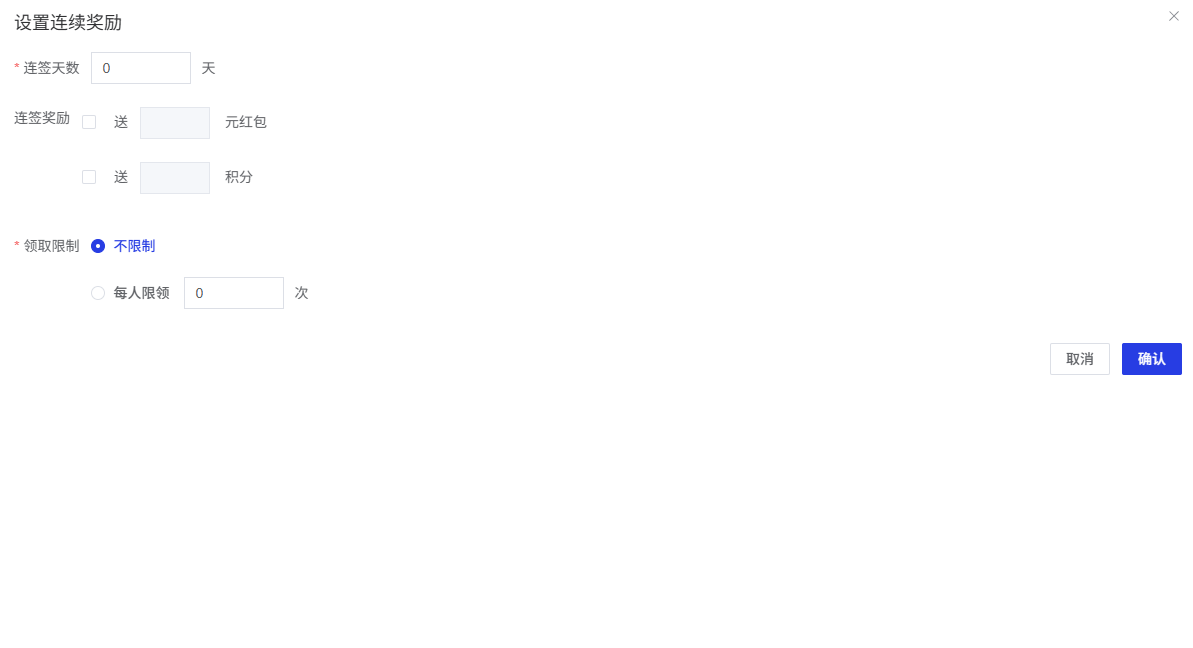
连续天数设置:输入连续签到的天数。
连续奖励设置:可勾选设置红包、积分、优惠券等奖励类型。
红包设置:输入红包金额。
积分设置:输入积分数量。
优惠券设置:点击"选择优惠券"按钮,从优惠券列表中选择合适的优惠券,并可设置赠送数量。
领取限制设置:可选择"不限制"或"每人限领"特定次数。
确认/取消按钮:确认设置或取消操作。
操作流程
设置日签到奖励
在签到规则设置区域,找到日奖励设置项。
点击"修改"按钮或添加新的日奖励。
在弹出的"设置日签奖励"弹窗中,选择奖励类型并设置相应参数。
如需设置优惠券奖励,点击"选择优惠券"按钮,在优惠券选择弹窗中选择合适的优惠券。
点击"确定"按钮保存日签奖励设置。
点击页面底部的"保存"按钮,使所有设置生效。
设置连续签到奖励
在签到规则设置区域,找到连续奖励设置项。
点击"修改"按钮或"新增连续奖励"按钮。
在弹出的"设置连续奖励"弹窗中,输入连续签到天数并设置相应奖励。
如需设置优惠券奖励,点击"选择优惠券"按钮,在优惠券选择弹窗中选择合适的优惠券。
设置领取限制(不限制或每人限领特定次数)。
点击"确定"按钮保存连续奖励设置。
点击页面底部的"保存"按钮,使所有设置生效。
注意事项
连续签到奖励设置时,超过固定周期天数的奖励将不向用户展示和发放。
优惠券奖励需提前在优惠券管理中创建,否则无法在签到设置中选择。
新增连签奖励设置时,若用户已经达到新增的连签条件,则不补发连奖励(例:新增连签3天获得赠品,若已有用户连签超过3天,则不补发赠品)。