
App端
功能概述
App端模块用于管理系统的移动应用端配置,包括App接入流程管理、应用信息配置和版本管理等功能,支持开发者通过uni-app框架快速构建和部署移动应用。
主界面介绍
App端管理界面主要包含两个标签页:接入流程和版本管理。 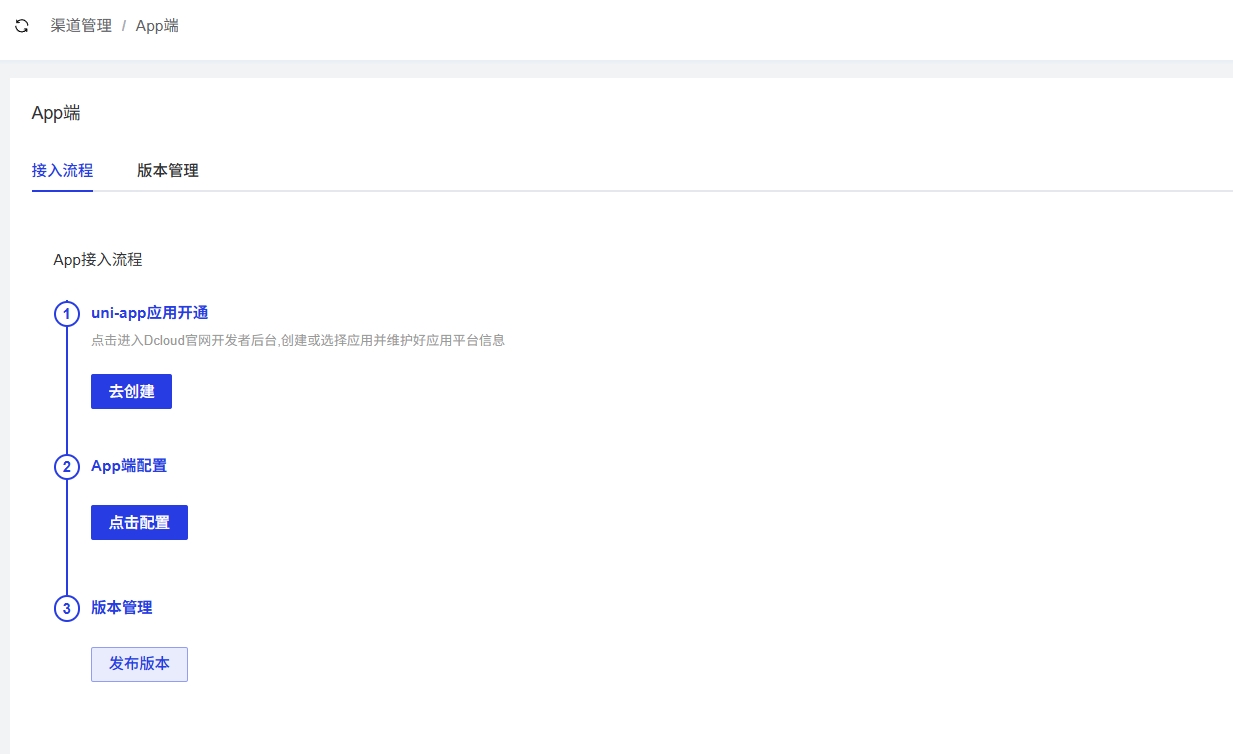
接入流程
接入流程界面以向导形式展示了App端接入系统的完整步骤,帮助开发者快速上手配置。
步骤详解
uni-app应用开通
点击"去创建"按钮,跳转至DCloud官网开发者后台。
在DCloud后台创建或选择已有的应用,并维护好应用平台信息。
App端配置
点击"点击配置"按钮,进入App端配置页面。
在配置页面填写应用信息、微信应用信息等必要参数。
版本管理
点击"发布版本"按钮,进入版本管理页面。
在版本管理页面创建和发布App版本。
版本管理
版本管理界面用于管理App的各个发布版本,支持添加新版本、查看版本列表和管理版本状态。 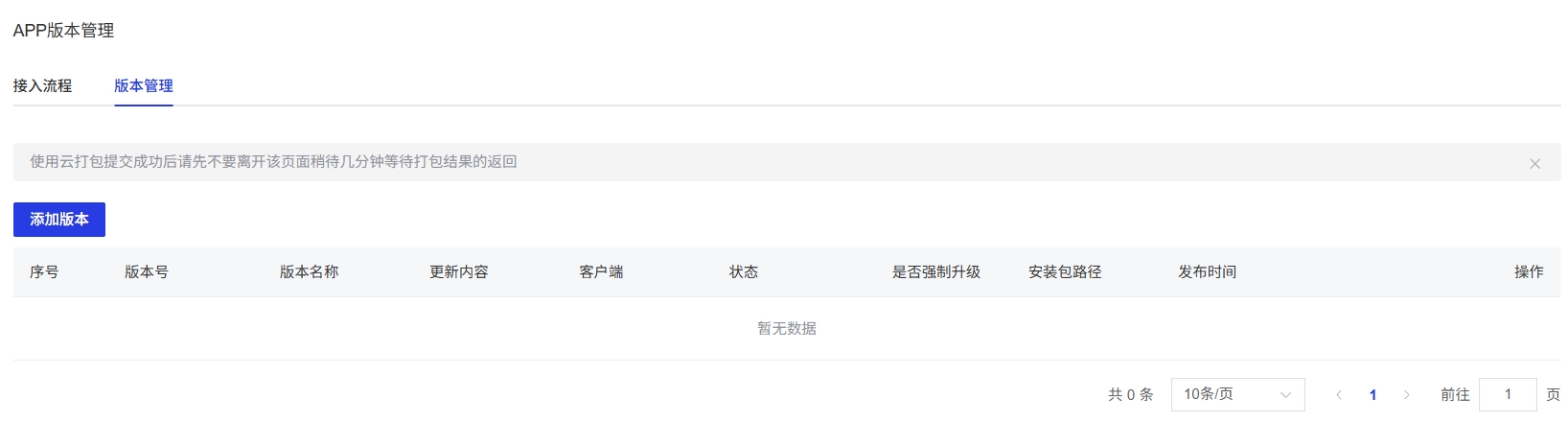
主要元素
添加版本按钮:点击后弹出添加版本对话框。
版本列表:显示已发布的所有版本信息,包含版本号、版本名称、更新内容、客户端、状态、是否强制升级、安装包路径和发布时间等字段。
操作说明
App端配置
在App端配置页面,开发者需要填写以下信息: 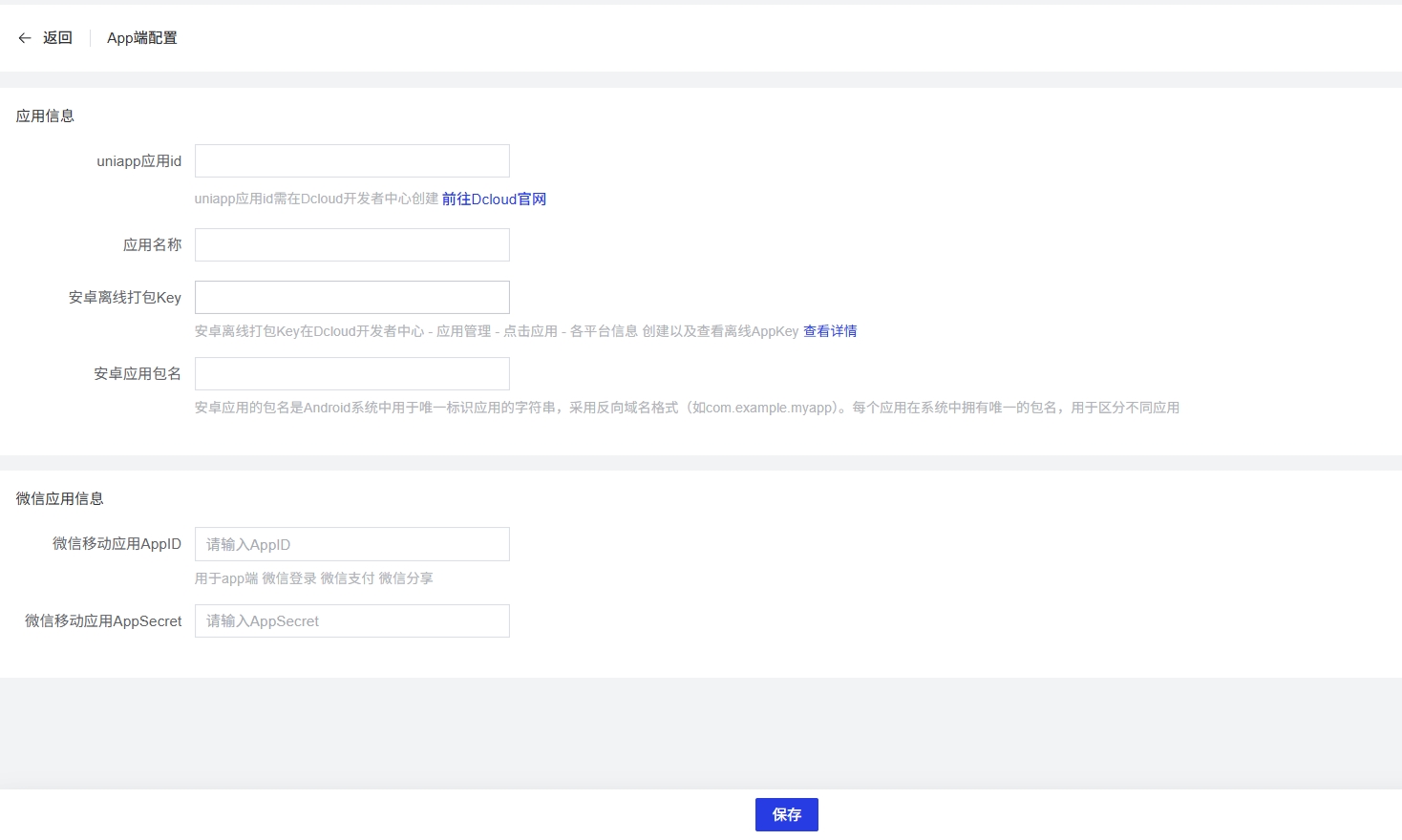
应用信息
unapp应用id:在DCloud开发者中心创建的应用ID。
应用名称:App的显示名称。
安卓离线打包Key:在DCloud开发者中心-应用管理中创建和查看的安卓打包密钥。
安卓应用包名:Android系统中用于唯一标识应用的字符串,采用反向域名格式(如com.example.myapp)。
微信应用信息
微信移动应用AppID:用于App端微信登录、微信支付、微信分享等功能。
微信移动应用AppSecret:与AppID配对的密钥。
保存配置
填写完所有必要信息后,点击页面底部的"保存"按钮,保存当前配置。
添加版本
在版本管理页面,点击"添加版本"按钮,弹出添加版本对话框,需要填写以下信息: 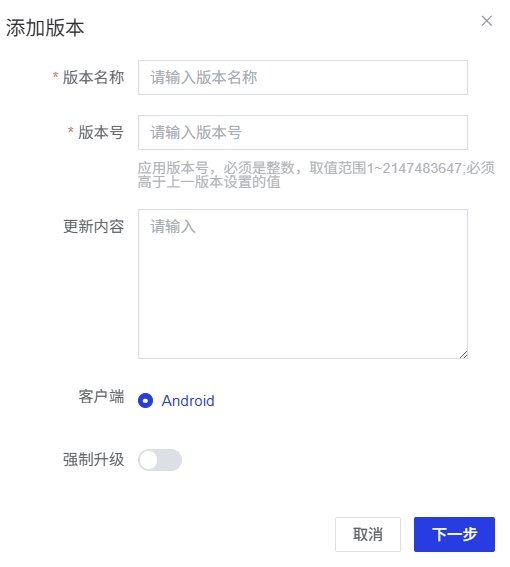
版本名称:版本的显示名称。
版本号:应用版本号,必须是整数,取值范围1-2147483647,必须高于上一版本设置的值。
更新内容:描述该版本的主要更新内容。
客户端:选择发布的客户端类型(目前仅支持Android)。
强制升级:选择是否强制用户升级到该版本。
填写完成后点击"下一步"按钮继续发布流程。
点击"下一步"后,进入上传安装包界面,主要包含以下配置项: 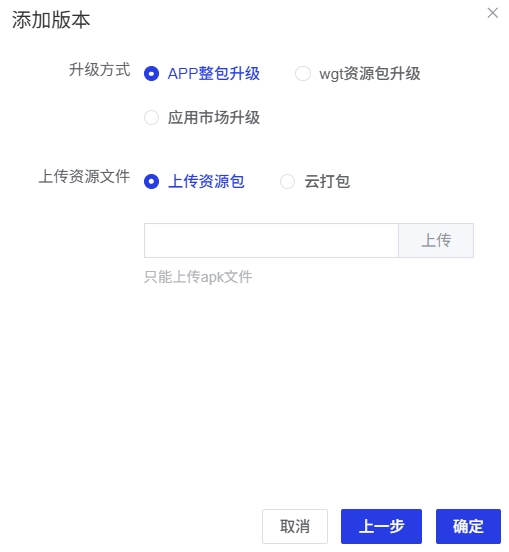
升级方式:
APP整包升级:上传完整的应用安装包进行版本升级。
wgt资源包升级:仅上传资源包进行升级。
应用市场升级:引导用户前往应用市场进行升级。
上传资源文件:
上传资源包:手动上传本地的安装包文件。
云打包:通过云端服务进行应用打包。
上传区域:
点击"上传"按钮选择本地的APK文件进行上传。
系统限制只能上传APK格式文件.
底部操作按钮:
取消:取消当前添加版本操作。
上一步:返回上一步填写版本基本信息。
确定:确认上传安装包并完成版本发布。
上传完成后点击"确定"按钮,即可完成新版本的发布流程。