
管理员
功能介绍
管理员功能用于管理平台的管理员账号,包括新增管理员、编辑管理员信息、锁定/解锁管理员、重置管理员密码等。通过管理员管理,可以确保平台的管理权限分配合理,提高平台的安全性。
操作说明
搜索管理员
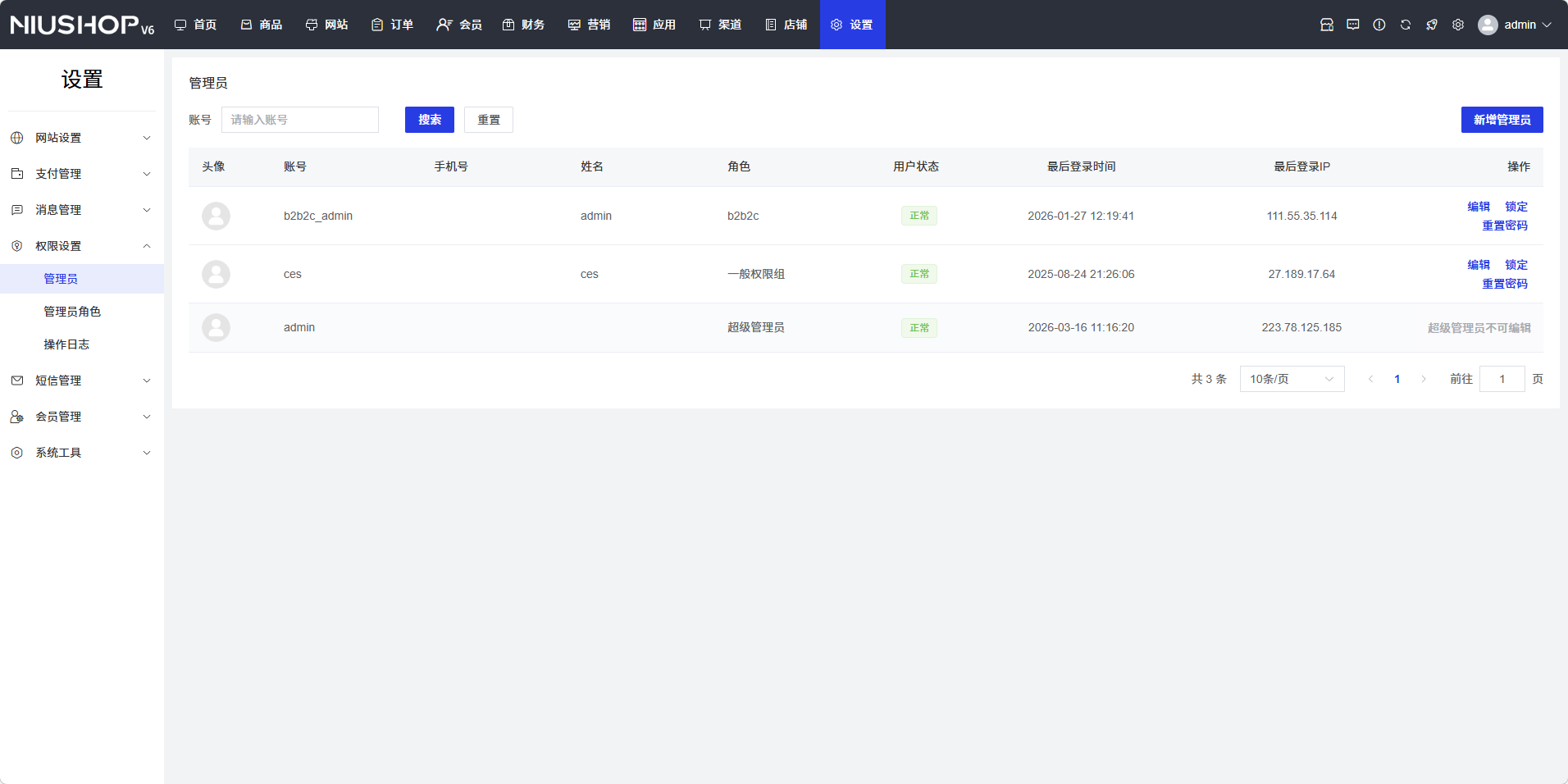
在管理员页面顶部,通过以下筛选条件进行查询:
- 账号:输入管理员账号进行搜索
- 点击「搜索」按钮查看筛选结果,点击「重置」按钮清空筛选条件
查看管理员列表
在管理员页面,查看平台的管理员列表,包括:
- 头像:显示管理员的头像
- 账号:显示管理员的账号
- 手机号:显示管理员的手机号
- 姓名:显示管理员的姓名
- 角色:显示管理员的角色(如超级管理员、一般管理员)
- 用户状态:显示管理员的状态(如正常、锁定)
- 最后登录时间:显示管理员的最后登录时间
- 最后登录IP:显示管理员的最后登录IP
- 操作:点击「编辑」、「锁定」、「重置密码」按钮进行相应操作
新增管理员
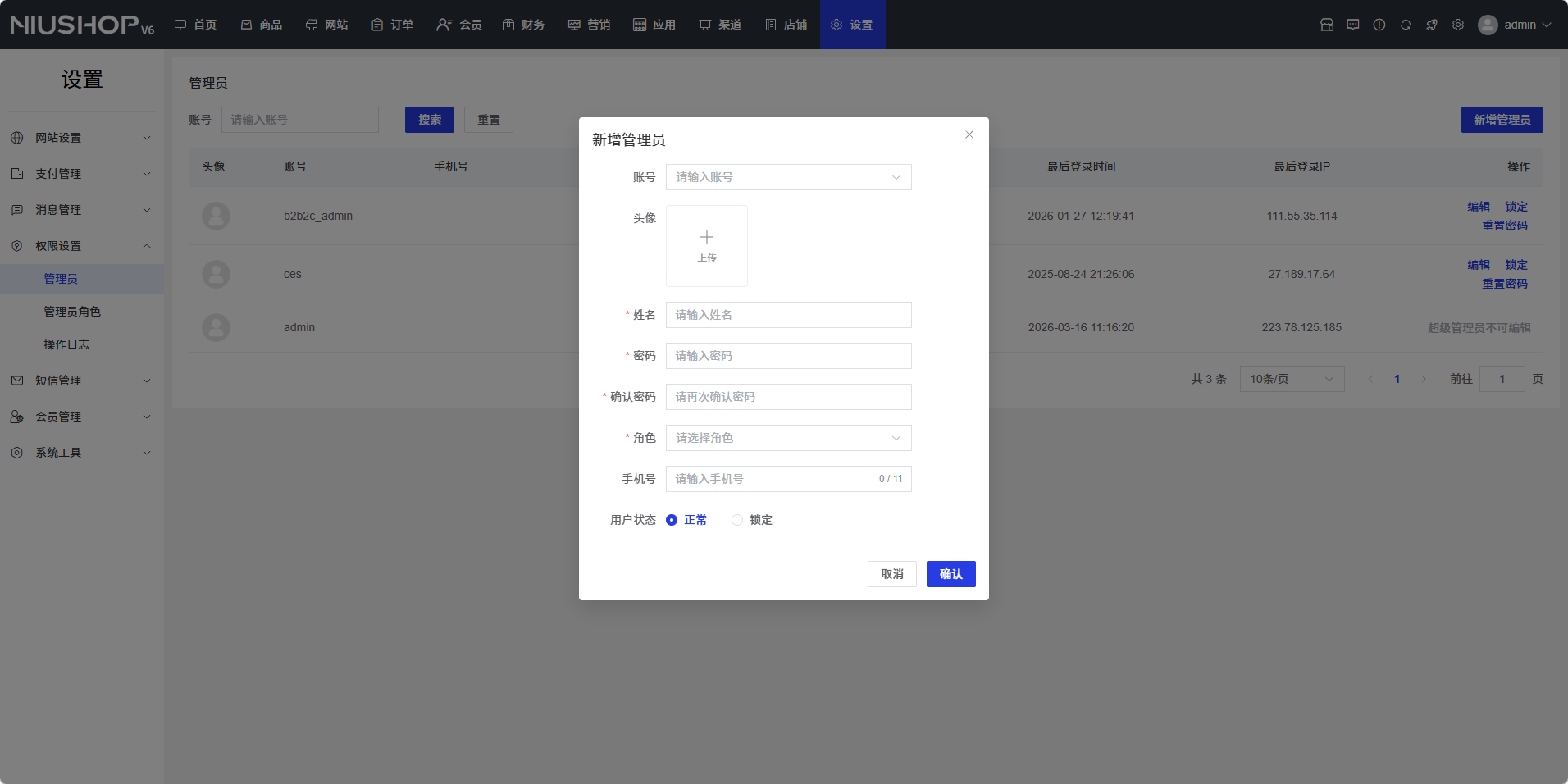
在管理员页面,点击「新增管理员」按钮,进入新增管理员页面:
- 账号:选择或输入管理员账号
- 头像:上传管理员头像
- 姓名:输入管理员姓名
- 密码:输入管理员密码
- 确认密码:再次输入管理员密码
- 角色:选择管理员的角色(如超级管理员、一般管理员)
- 用户状态:选择管理员状态(正常或锁定)
- 点击「确认」按钮,保存新增管理员的信息
编辑管理员
找到需要编辑的管理员,点击操作列中的「编辑」按钮,进入编辑管理员页面:
- 修改管理员的相关信息(如头像、姓名、邮箱、手机号、用户状态)
- 点击「确认」按钮,保存修改后的管理员信息
锁定/解锁管理员
找到需要锁定的管理员,点击操作列中的「锁定」按钮,弹出确认提示框:
- 点击「确认」按钮,锁定管理员账号
- 点击「取消」按钮,取消锁定操作
重置管理员密码
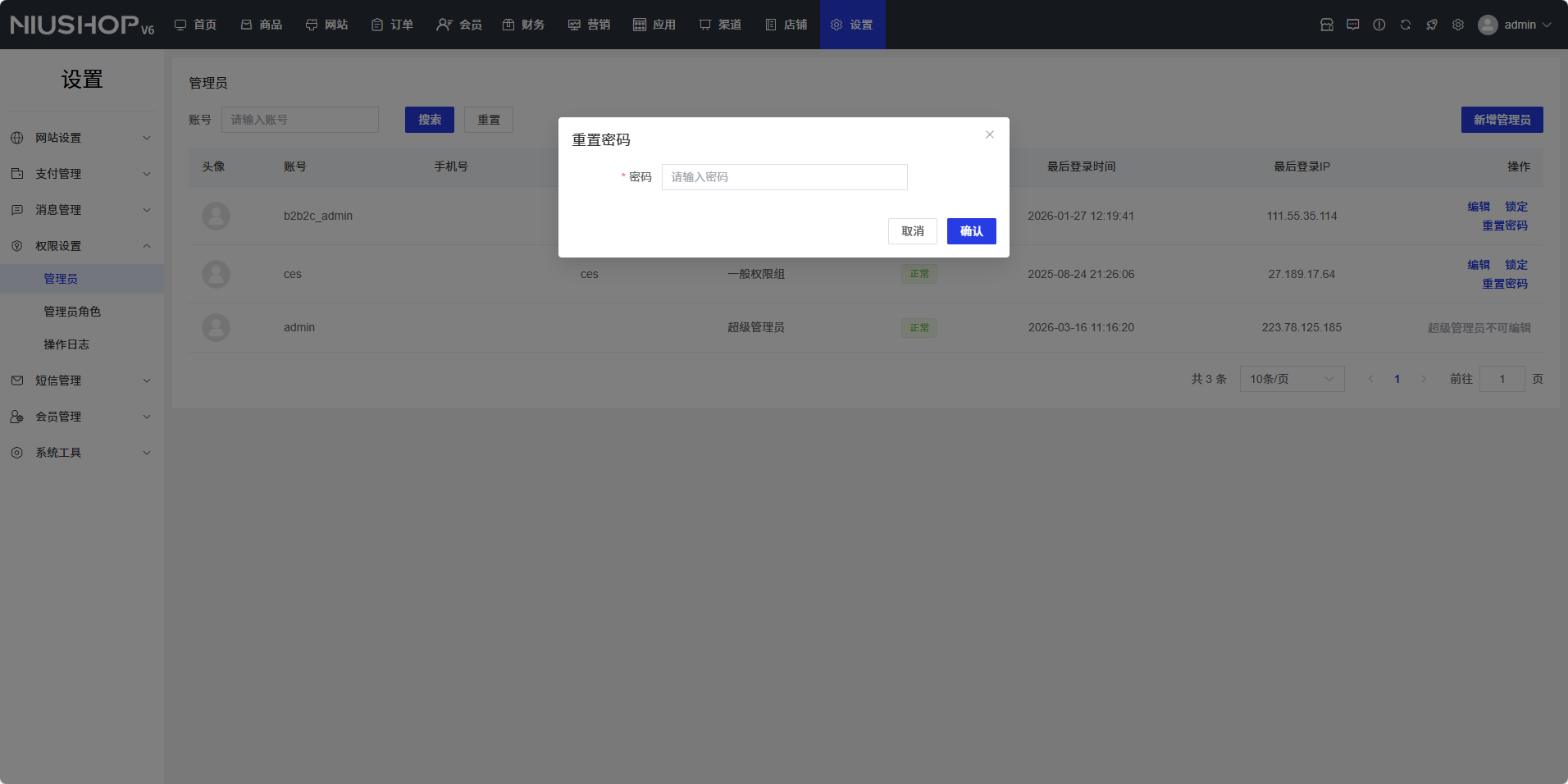
找到需要重置密码的管理员,点击操作列中的「重置密码」按钮,弹出重置密码弹窗:
- 输入新密码
- 点击「确认」按钮,重置管理员密码
- 点击「取消」按钮,取消重置密码操作