
订单列表
功能介绍
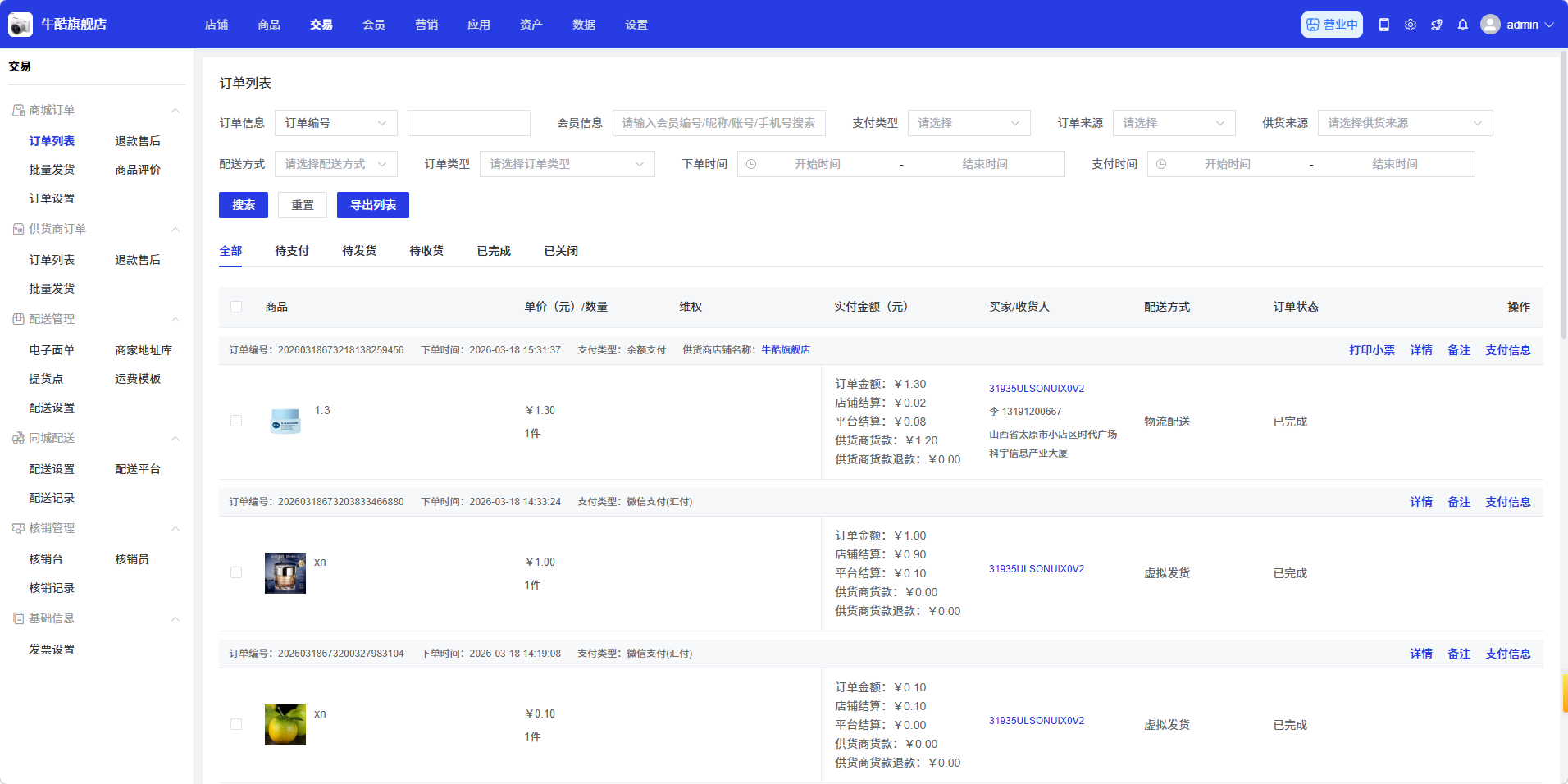
订单列表页面是商城管理订单的核心界面,用于查看、管理和操作所有订单。通过此页面,商城可以搜索订单、查看订单详情、修改订单信息、进行订单发货、主动退款等操作。
操作说明
搜索和筛选订单
在订单列表页面顶部,您可以通过以下方式搜索和筛选订单:
- 订单编号:输入完整或部分订单编号进行搜索
- 会员信息:输入会员ID、昵称或手机号进行搜索
- 支付类型:从下拉菜单中选择支付方式
- 订单来源:从下拉菜单中选择订单来源
- 供货来源:从下拉菜单中选择供货来源
- 配送方式:从下拉菜单中选择配送方式
- 订单类型:从下拉菜单中选择订单类型
- 下单时间:设置订单下单的起始和结束时间
- 支付时间:设置订单支付的起始和结束时间
点击「筛选」按钮查看筛选结果,点击「重置」按钮清空筛选条件。
导出订单
点击页面右上角的「导出报表」按钮,可以导出订单数据:
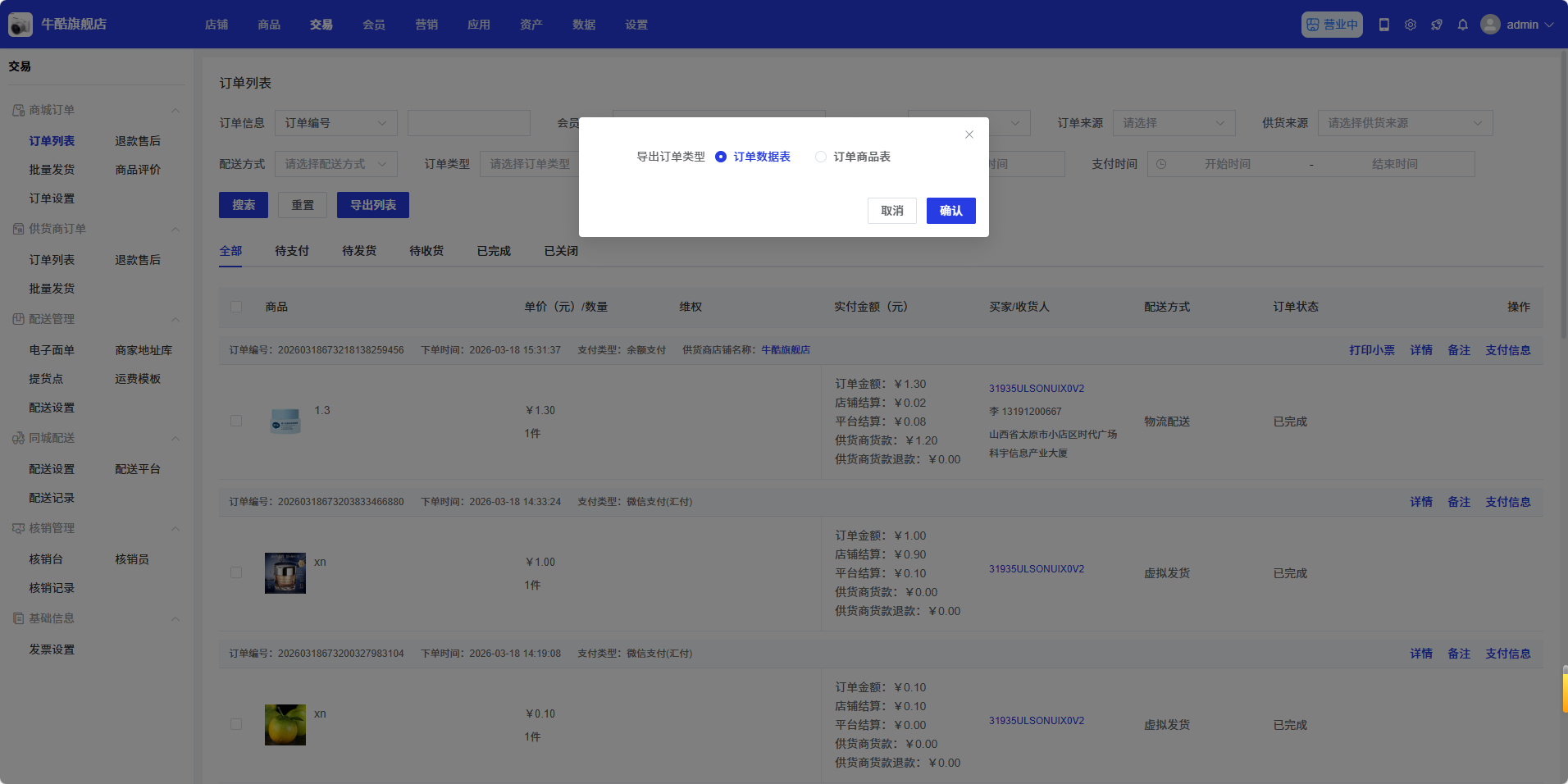
在导出订单对话框中,您可以选择:
- 导出订单类型:选择导出的订单类型(订单数据表、订单商品表)
选择完成后,点击「确认」按钮导出,点击「取消」按钮取消操作。
查看订单详情
在订单列表中,找到需要查看的订单,点击操作列中的「详情」按钮,查看订单的详细信息,包括商品信息、收货信息、支付信息等。
修改收货地址
在订单列表中,找到需要修改收货地址的订单,点击操作列中的「修改地址」按钮,弹出修改地址对话框:
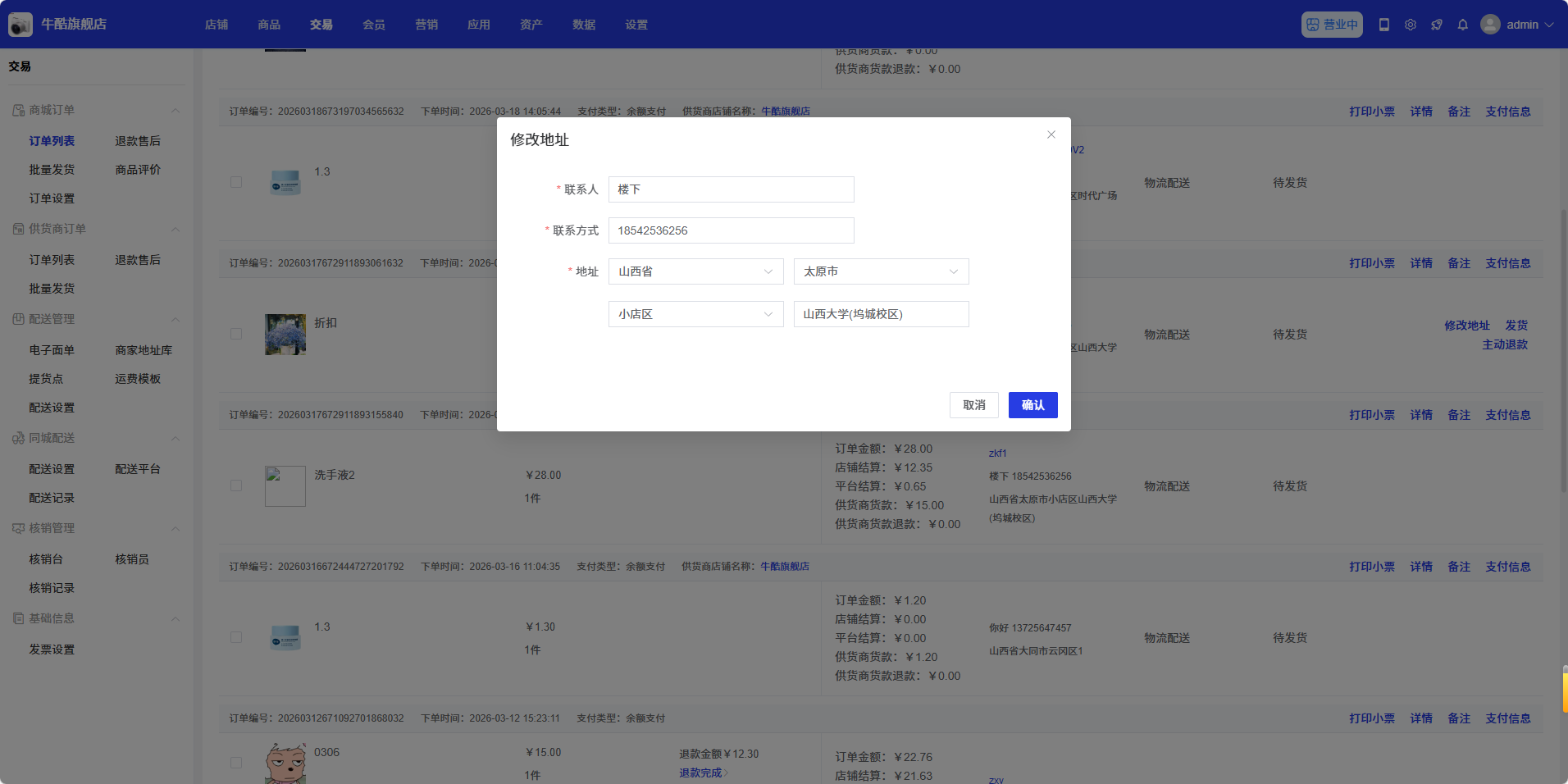
在修改地址对话框中,您可以修改:
- 联系人:修改收货人姓名
- 联系方式:修改收货人手机号
- 地址:选择省、市、区,并填写详细地址
修改完成后,点击「确认」按钮保存更改,点击「取消」按钮取消操作。
订单发货
在订单列表中,找到需要发货的订单,点击操作列中的「发货」按钮,弹出订单发货对话框:
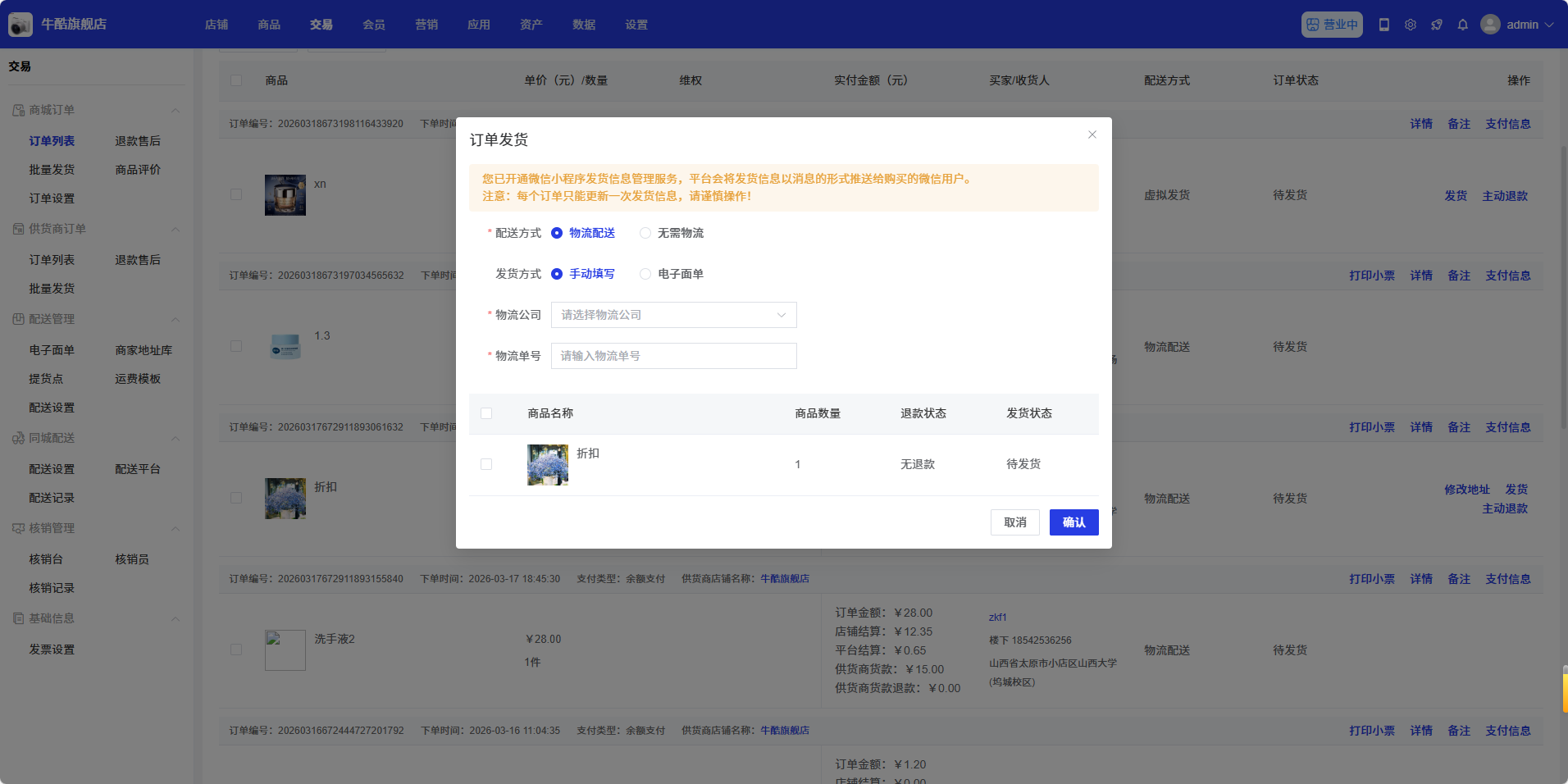
在订单发货对话框中,您需要设置:
- 配送方式:选择「物流配送」或「无需物流」
- 发货方式:选择「手动填写」或「电子面单」
- 物流公司:从下拉菜单中选择物流公司
- 物流单号:输入物流单号
- 商品信息:确认需要发货的商品信息
设置完成后,点击「确认」按钮完成发货,点击「取消」按钮取消操作。
主动退款
在订单列表中,找到需要退款的订单,点击操作列中的「主动退款」按钮,弹出商家主动退款对话框:
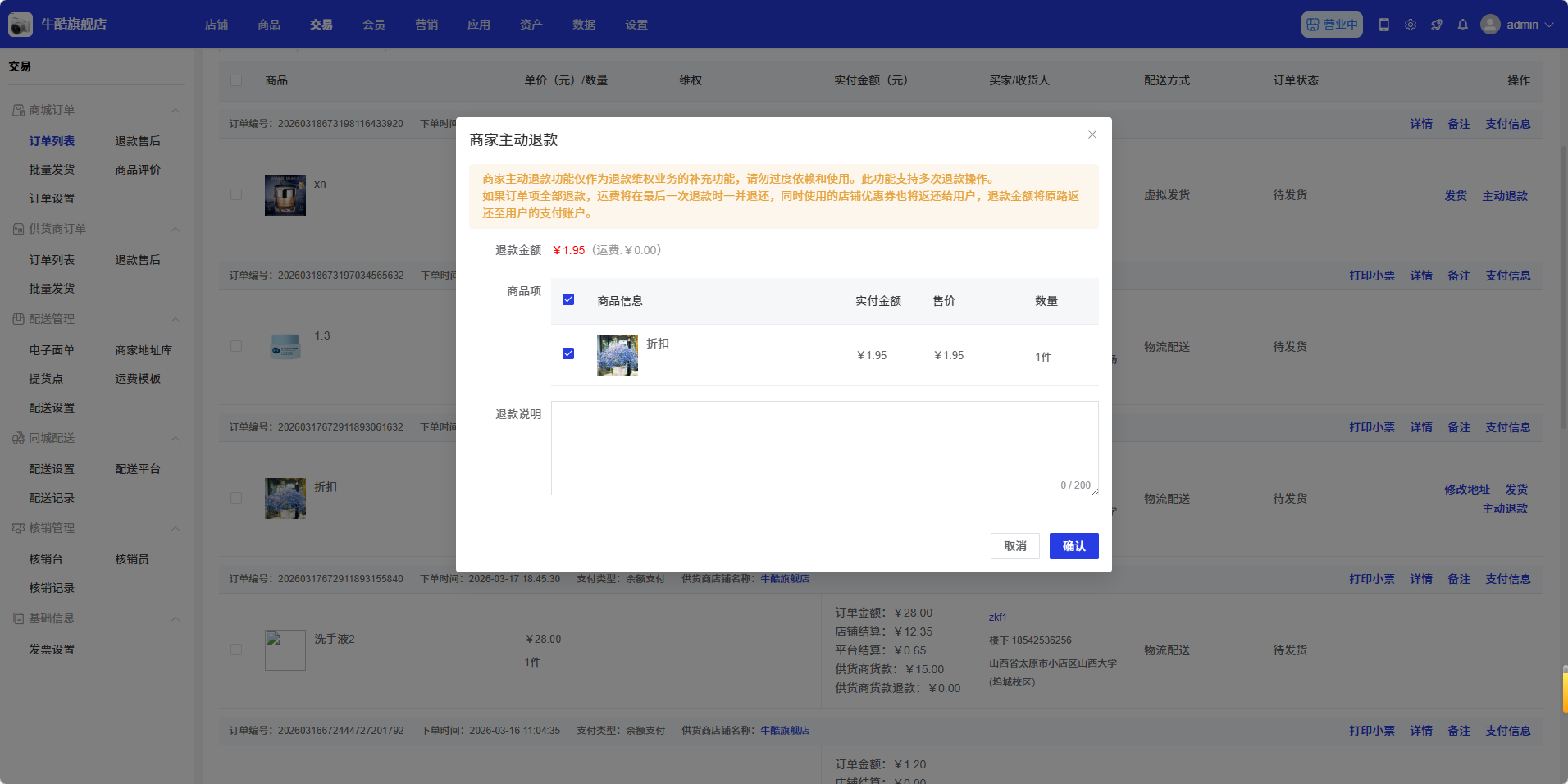
在主动退款对话框中,您需要设置:
- 退款金额:输入退款金额(默认显示订单实付金额)
- 退款商品:选择需要退款的商品
- 退款说明:填写退款原因
设置完成后,点击「确认」按钮发起退款,点击「取消」按钮取消操作。
打印订单
在订单列表中,找到需要打印的订单,点击操作列中的「打印小票」按钮,可以打印订单小票。
查看备注和支付信息
在订单列表中,找到需要查看的订单,点击操作列中的「备注」按钮,可以查看和添加订单备注;点击「支付信息」按钮,可以查看订单的支付详情。
批量操作
在订单列表页面,您可以进行以下批量操作:
- 批量发货:选择多个待发货订单后,点击「批量发货」按钮,批量处理发货
- 批量导出:选择多个订单后,点击「导出报表」按钮,批量导出订单数据
订单状态说明
- 待发货:订单已支付,等待商家发货
- 待收货:商家已发货,等待买家确认收货
- 已完成:买家已确认收货,订单完成
- 已关闭:订单已取消或超时未支付,订单关闭