
会员列表
功能介绍
会员列表功能用于管理商城的会员信息,包括查看会员详情、添加会员、批量操作会员、修改会员信息等。通过会员列表,商家可以全面了解会员情况,进行会员管理和营销活动。 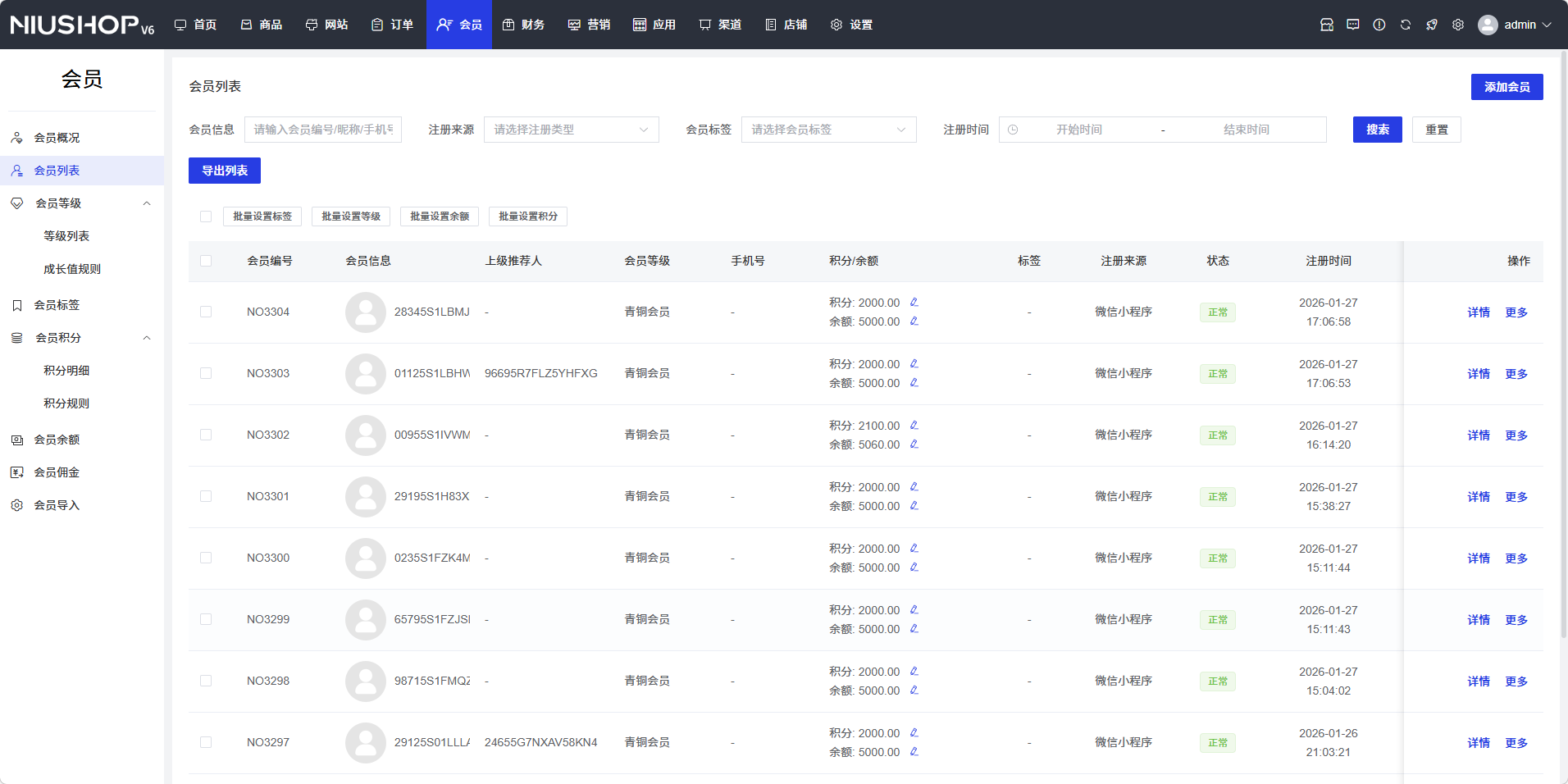
操作说明
搜索会员
在会员信息输入框中输入会员编号、昵称或手机号,选择注册来源、注册时间类型、会员标签和注册时间范围,点击「搜索」按钮,系统会显示匹配的会员。点击「重置」按钮,清空搜索条件。
批量操作会员
选择需要操作的会员,点击批量操作下拉菜单,选择批量设置标签、批量设置等级、批量设置会员或批量设置积分等操作,按照提示完成操作。
添加会员
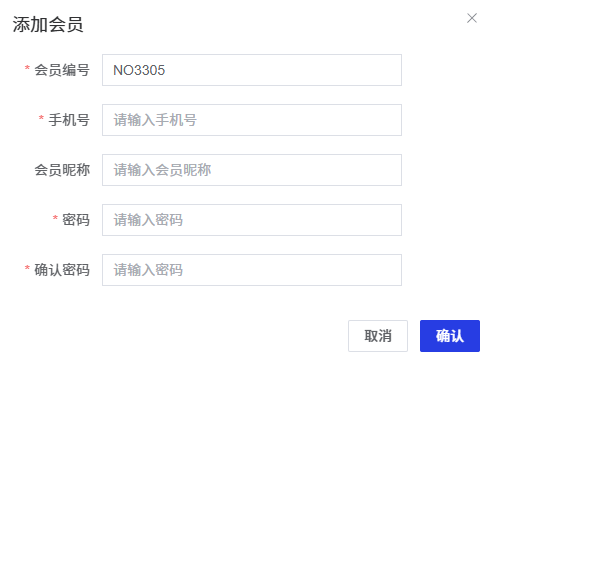
点击页面右上角的「添加会员」按钮,在弹出的「添加会员」对话框中填写以下信息:
- 会员编号
- 手机号
- 会员密码
- 确认密码 点击「确认」按钮,新会员将被添加。
导出会员列表
点击「导出列表」按钮,可以导出会员列表数据。
查看会员详情
找到需要查看的会员,点击操作列中的「详情」按钮,可以查看会员的详细信息。
设置会员余额
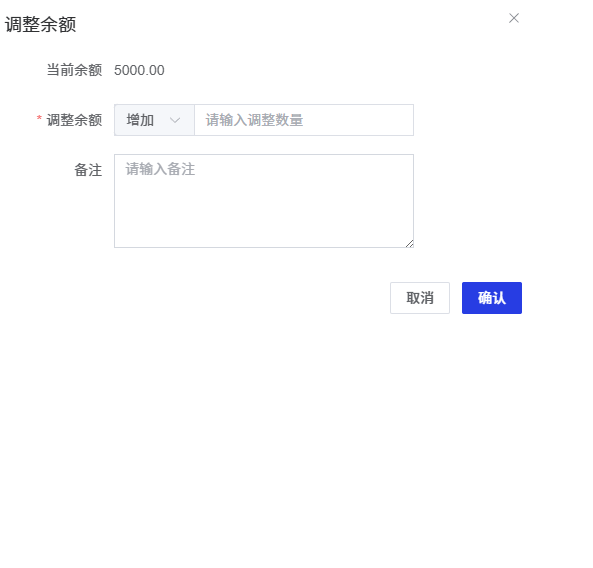
找到需要操作的会员,点击操作列中的「更多」按钮,选择「设置余额」,在弹出的「调整余额」对话框中:
- 输入调整金额
- 输入备注 点击「确认」按钮,完成余额调整。
设置会员积分
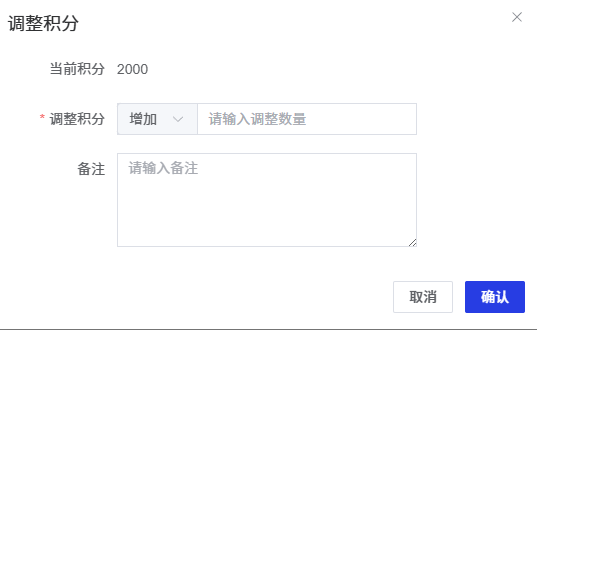
找到需要操作的会员,点击操作列中的「更多」按钮,选择「设置积分」,在弹出的「调整积分」对话框中:
- 输入调整积分
- 输入备注 点击「确认」按钮,完成积分调整。
设置会员标签
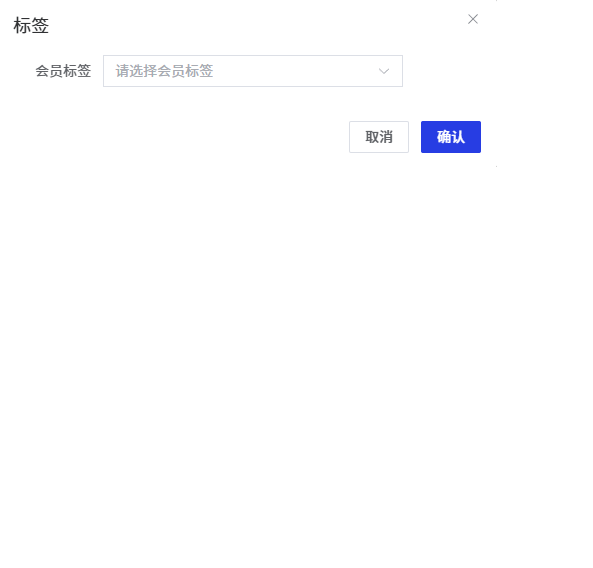
找到需要操作的会员,点击操作列中的「更多」按钮,选择「设置标签」,在弹出的「标签」对话框中:
- 选择会员标签 点击「确认」按钮,完成标签设置。
设置会员等级
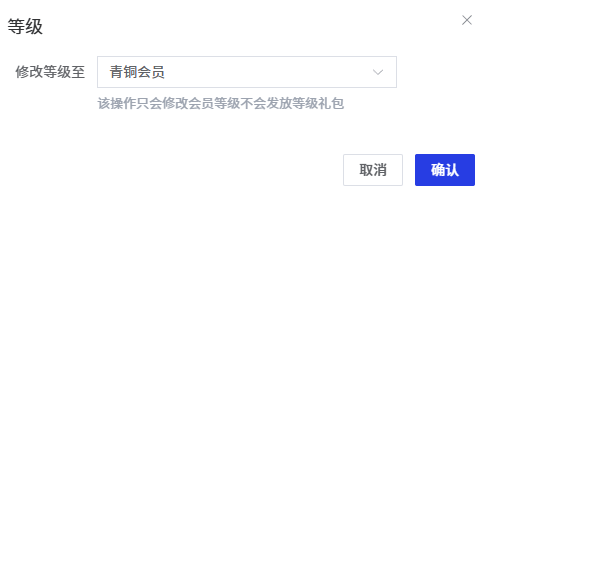
找到需要操作的会员,点击操作列中的「更多」按钮,选择「设置等级」,在弹出的「等级」对话框中:
- 选择会员等级 点击「确认」按钮,完成等级设置。
修改推荐人
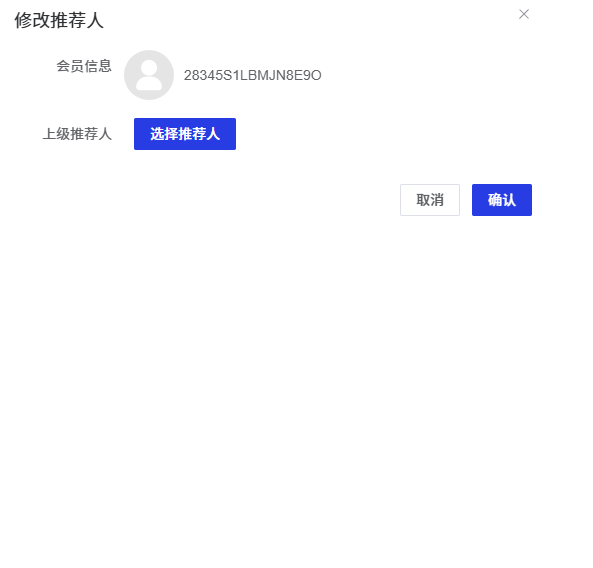
找到需要操作的会员,点击操作列中的「更多」按钮,选择「修改推荐人」,在弹出的「修改推荐人」对话框中:
- 点击「选择推荐人」按钮选择新的推荐人 点击「确认」按钮,完成推荐人修改。
修改密码
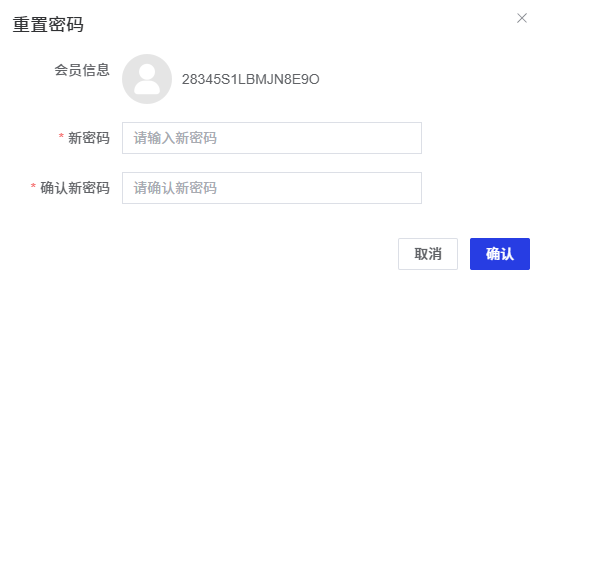
找到需要操作的会员,点击操作列中的「更多」按钮,选择「修改密码」,在弹出的「重置密码」对话框中:
- 输入新密码
- 输入确认新密码 点击「确认」按钮,完成密码修改。