
商品参数
功能介绍
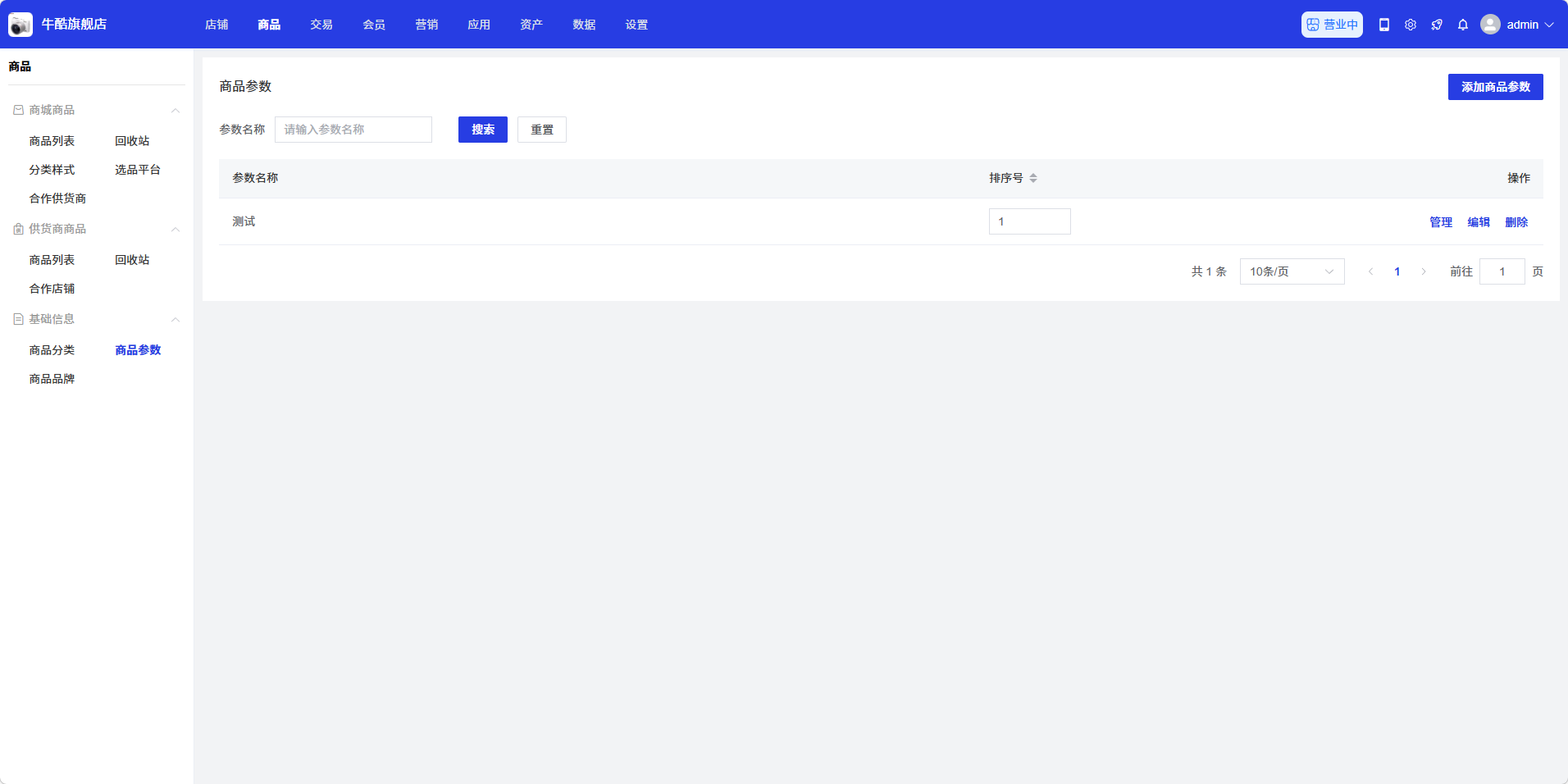
商品参数页面用于管理商品的参数信息,商家可以在此添加、编辑、删除商品参数,以及设置参数的排序。通过商品参数管理,商家可以为商品添加详细的规格和属性信息,提高商品的描述准确性和搜索效率。
操作说明
搜索商品参数
在商品参数页面顶部,您可以通过以下方式搜索参数:
- 参数名称:输入参数名称进行搜索
点击「搜索」按钮查看搜索结果,点击「重置」按钮清空搜索条件。
添加商品参数
点击页面右上角的「添加商品参数」按钮,弹出添加商品参数对话框:
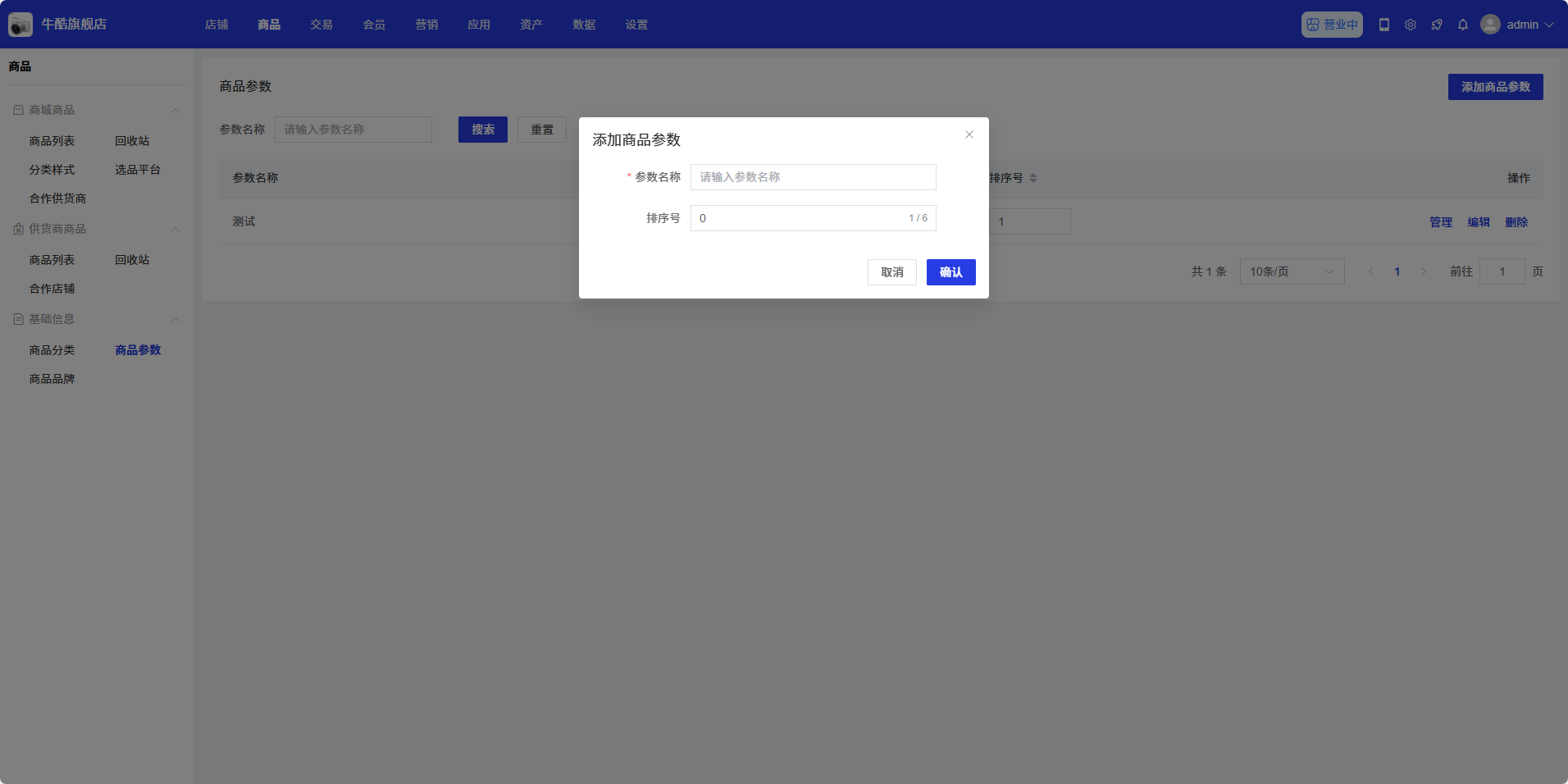
在添加商品参数对话框中,您需要填写:
- 参数名称:输入参数的名称
- 排序号:输入参数的排序号(默认为0)
填写完成后,点击「确认」按钮保存参数信息,点击「取消」按钮取消操作。
编辑商品参数
在商品参数列表中,找到需要编辑的参数,点击操作列中的「编辑」按钮,弹出编辑商品参数对话框。编辑对话框的结构与添加对话框相同,您可以修改参数的名称和排序号,修改完成后点击「确认」按钮保存更改。
删除商品参数
在商品参数列表中,找到需要删除的参数,点击操作列中的「删除」按钮,弹出确认提示框。点击「确认」按钮删除参数,点击「取消」按钮取消操作。
管理商品参数
在商品参数列表中,找到需要管理的参数,点击操作列中的「管理」按钮,进入商品参数管理页面:
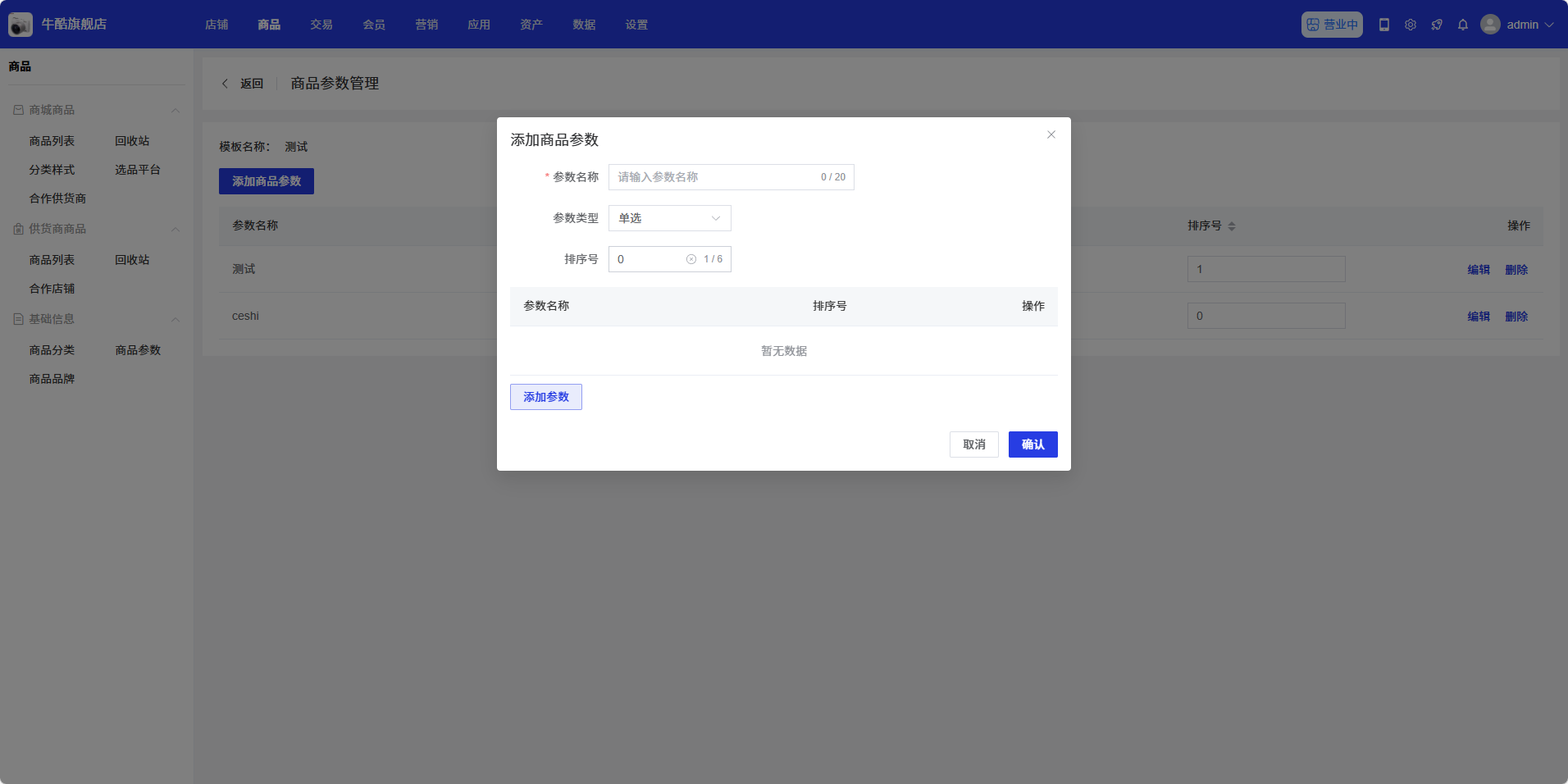
在参数管理页面,您可以:
添加参数值:
- 点击「添加参数」按钮,弹出添加商品参数值对话框
- 输入参数名称
- 选择参数类型(单选、多选、输入)
- 输入排序号
- 点击「确认」按钮保存参数值
编辑参数值:点击参数值对应的「编辑」按钮,修改参数值的信息
删除参数值:点击参数值对应的「删除」按钮,删除参数值
调整参数值顺序:通过修改排序号来调整参数值的显示顺序
调整参数排序
在商品参数列表中,您可以通过修改「排序号」来调整参数的显示顺序。排序号越小,参数显示位置越靠前。