
微信公众号
功能介绍
微信公众号功能用于配置平台的微信公众号,包括接入流程、自定义菜单、模板消息和自动回复等。通过微信公众号设置,管理员可以将平台与微信公众号进行绑定,实现微信公众号的各项功能,提升用户体验。
操作说明
接入流程
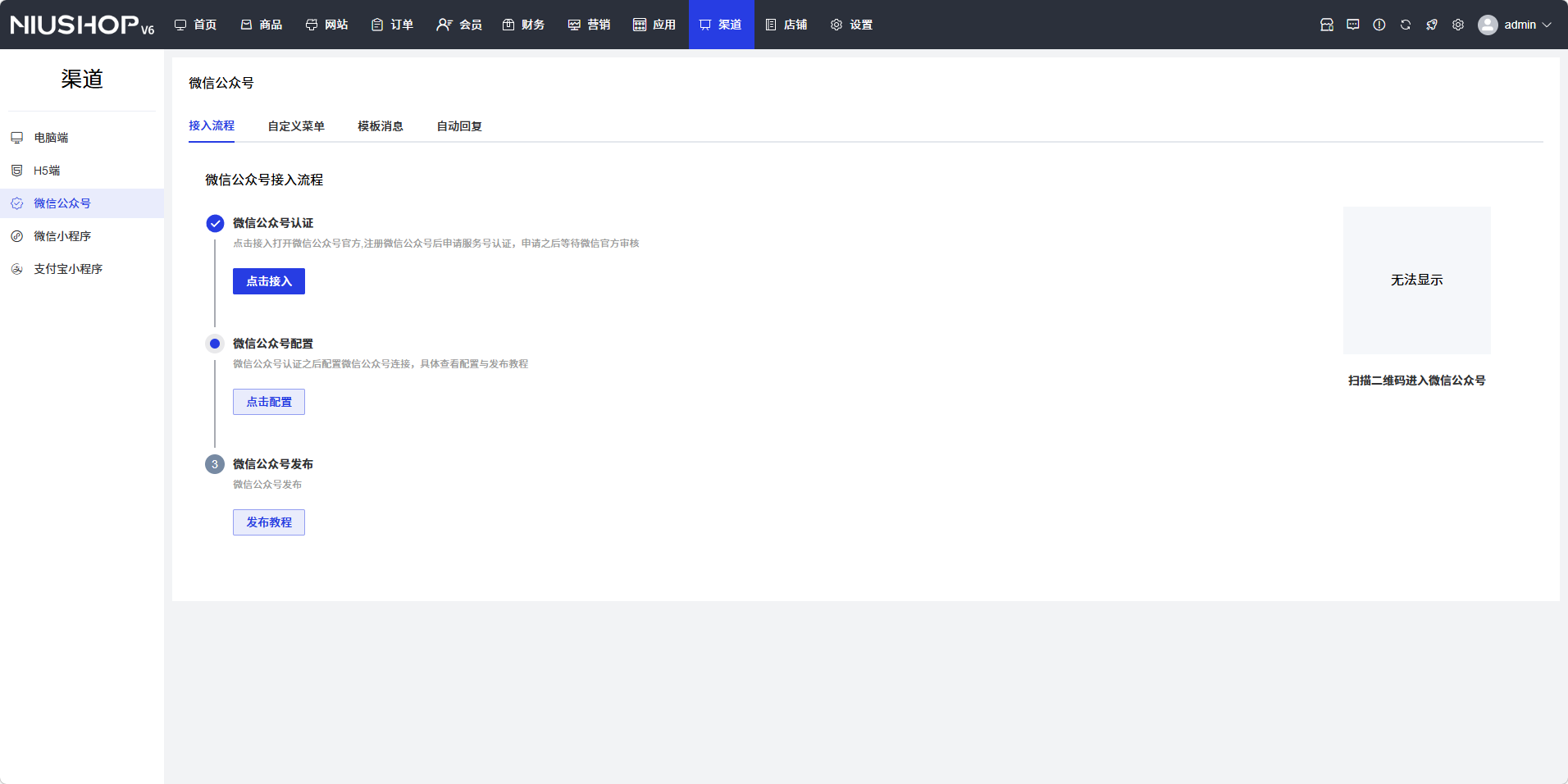
在微信公众号设置页面的「接入流程」标签页中,按照以下步骤完成微信公众号的接入:
微信公众号认证
- 点击「点击接入」按钮,进入微信公众号认证流程
- 按照提示完成微信公众号的认证操作
微信公众号配置
- 认证完成后,点击「点击配置」按钮,进入微信公众号配置页面
- 按照系统提示完成微信公众号的配置操作
微信公众号发布
- 查看发布教程
自定义菜单
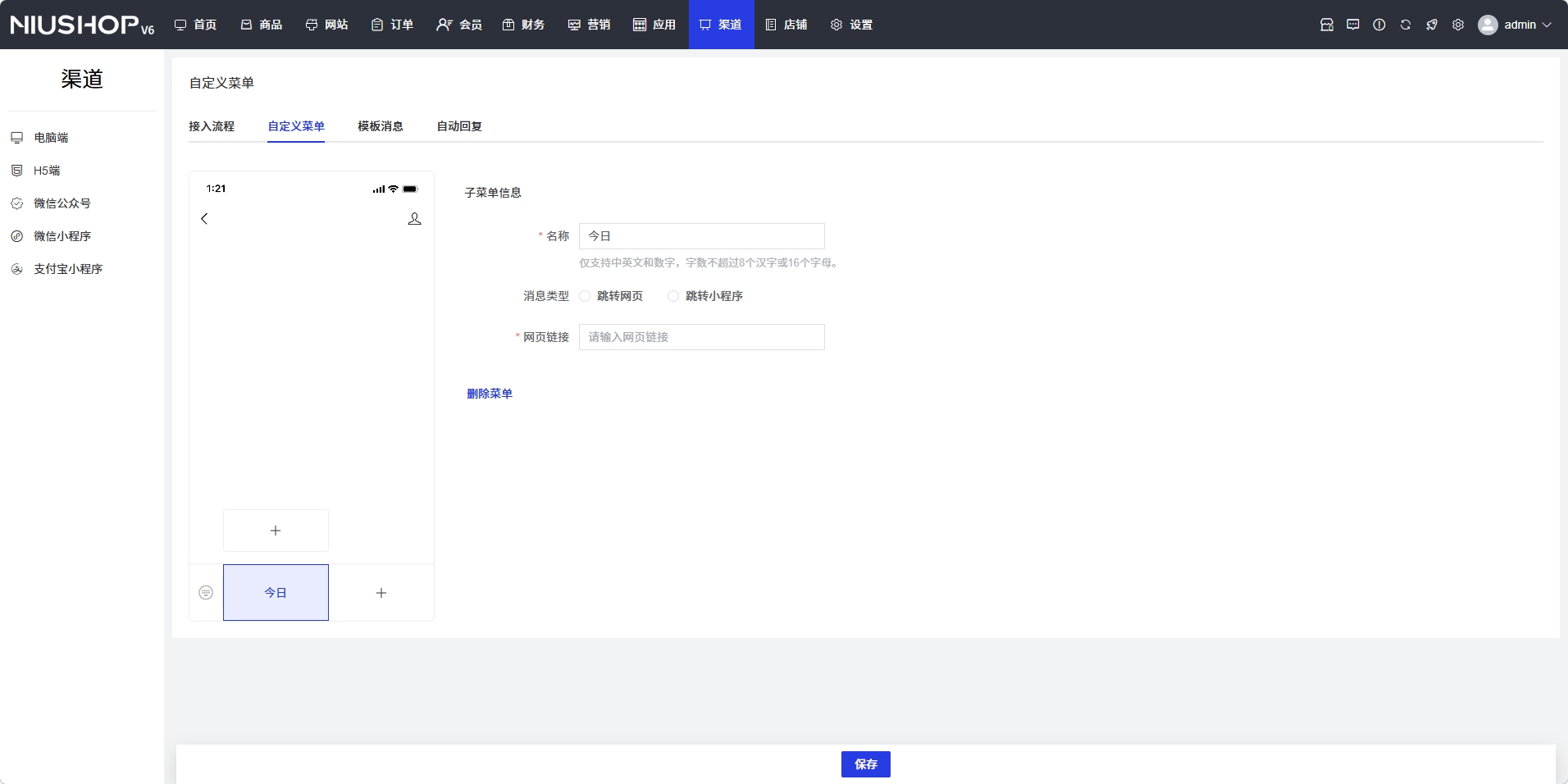
在微信公众号设置页面的「自定义菜单」标签页中,设置微信公众号的自定义菜单:
添加菜单
- 点击「+」按钮,添加新的菜单
- 输入菜单名称
设置子菜单
- 点击菜单下方的「+」按钮,添加子菜单
- 输入子菜单名称
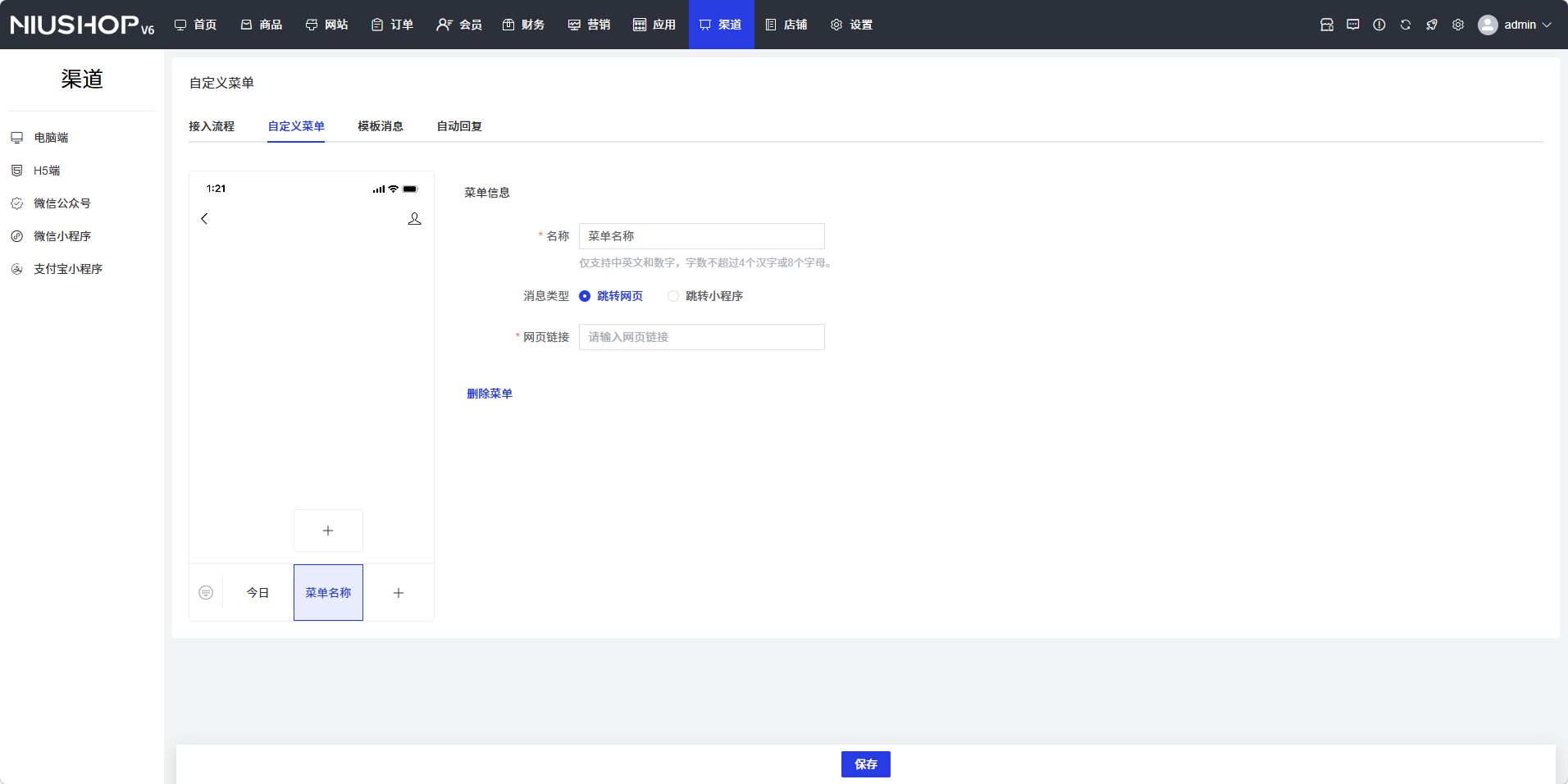
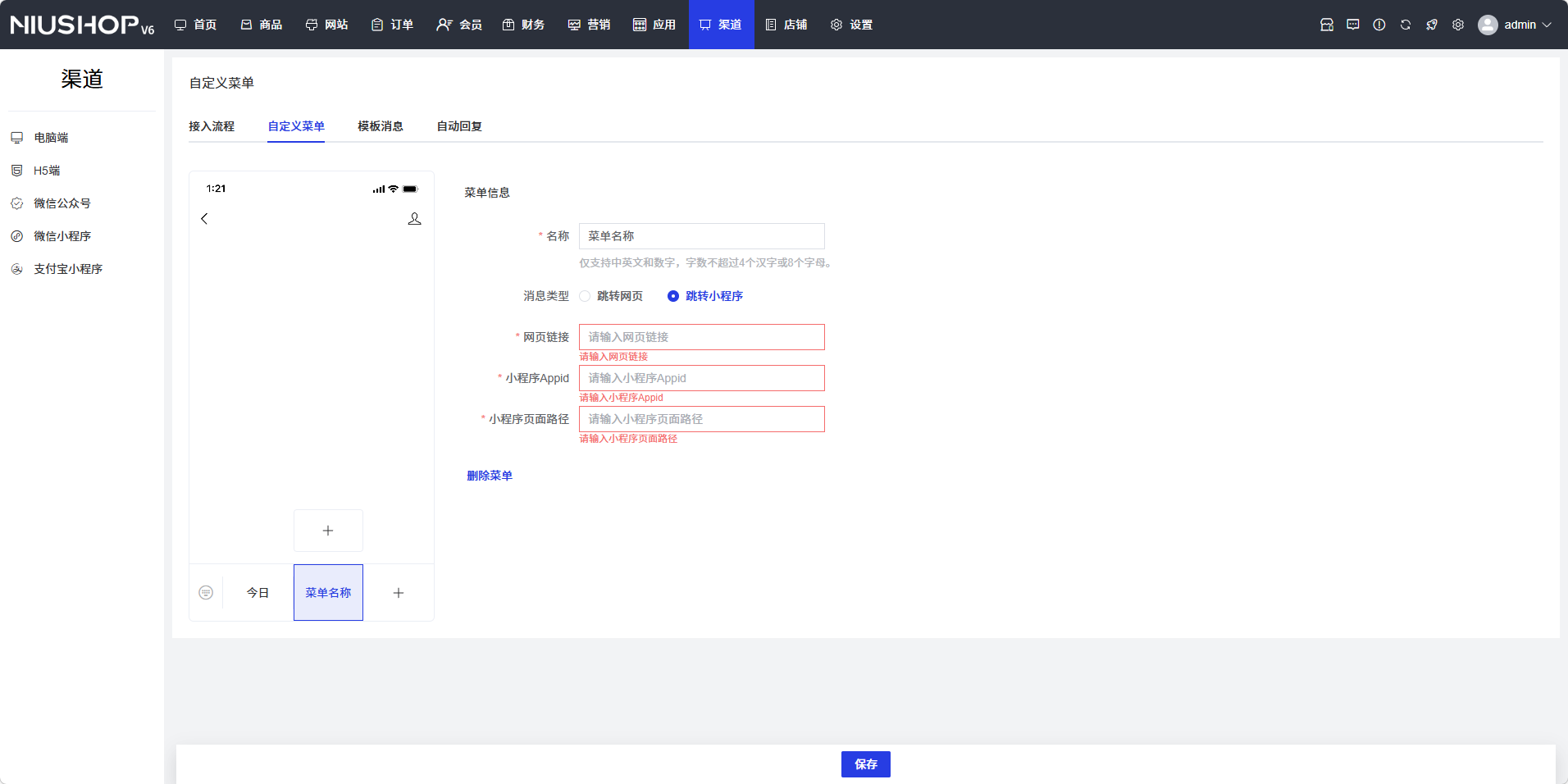
- 选择消息类型:跳转网页或跳转小程序
- 如果选择跳转网页,输入网页链接
- 如果选择跳转小程序,输入网页链接、小程序AppId和小程序页面路径
- 如果选择跳转网页,输入网页链接
保存菜单
- 完成菜单设置后,点击页面底部的「保存」按钮,保存自定义菜单设置
模板消息
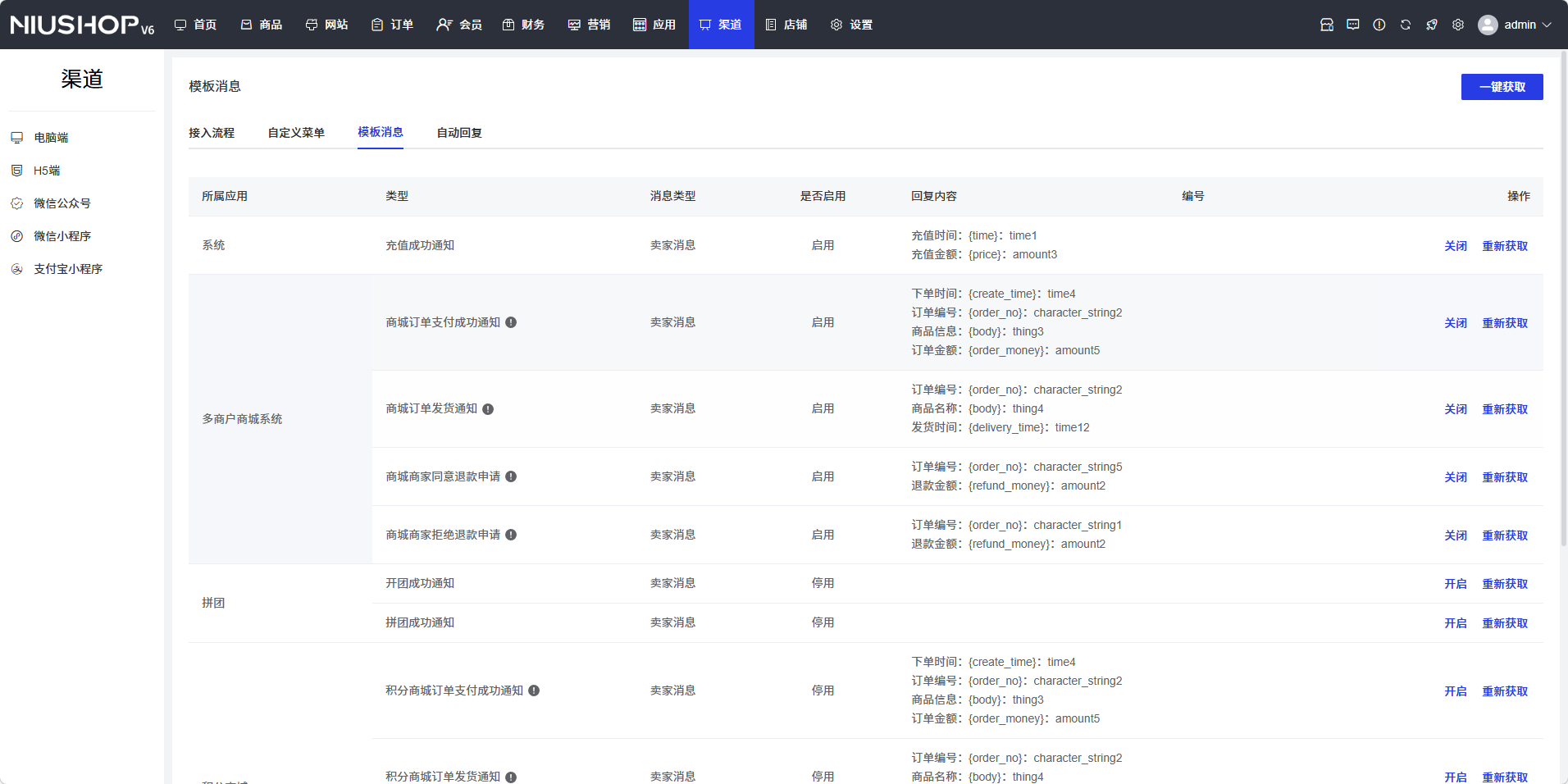
在微信公众号设置页面的「模板消息」标签页中,管理微信公众号的模板消息:
开启/关闭模板消息
- 找到需要管理的模板消息,点击操作列中的「开启」或「关闭」按钮,开启或关闭该模板消息
重新获取模板消息
- 找到需要重新获取的模板消息,点击操作列中的「重新获取」按钮,重新获取该模板消息
一键设置
- 点击页面右上角的「一键设置」按钮,一键设置所有模板消息
自动回复
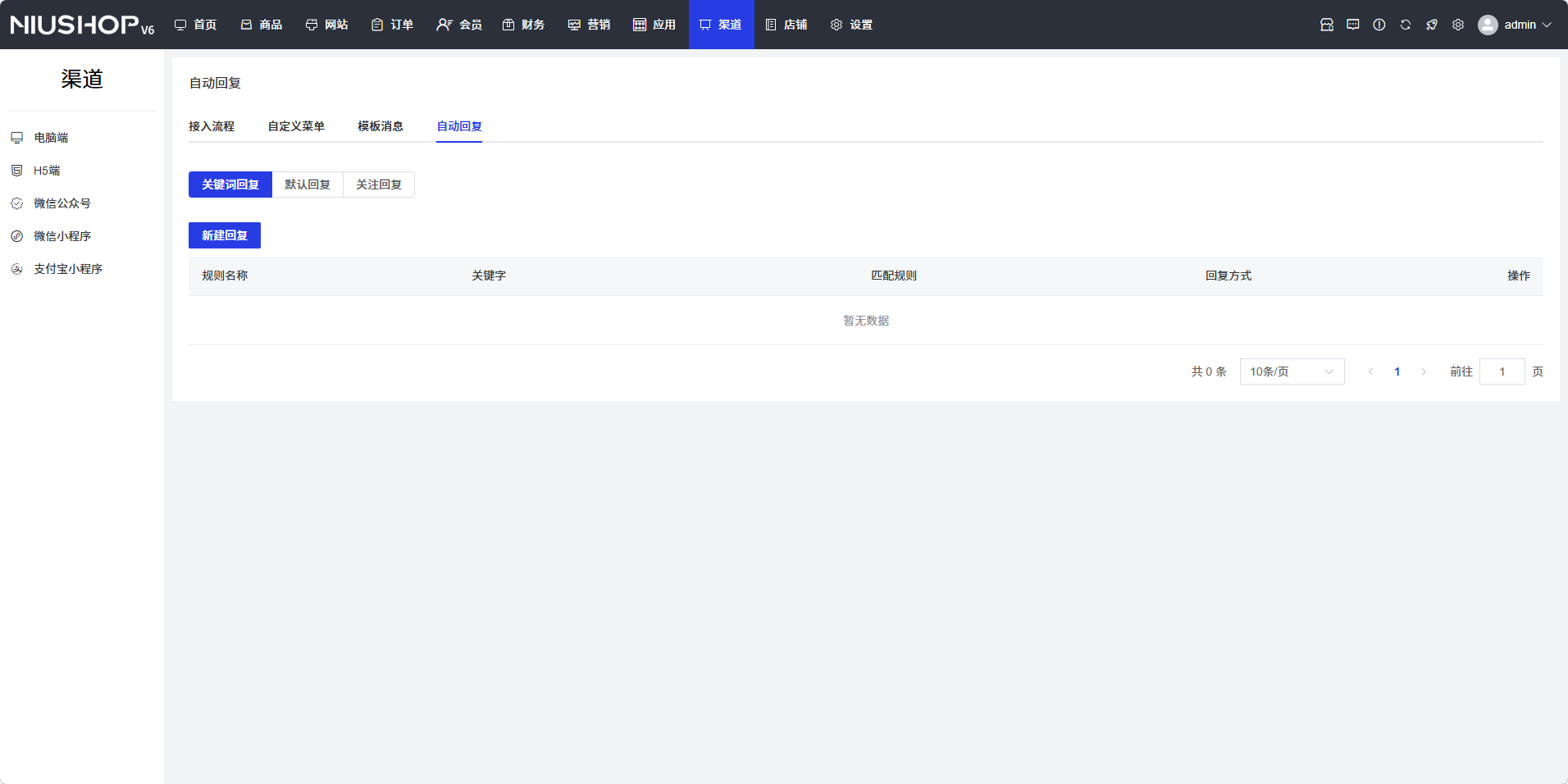
在微信公众号设置页面的「自动回复」标签页中,设置微信公众号的自动回复:
关键词回复
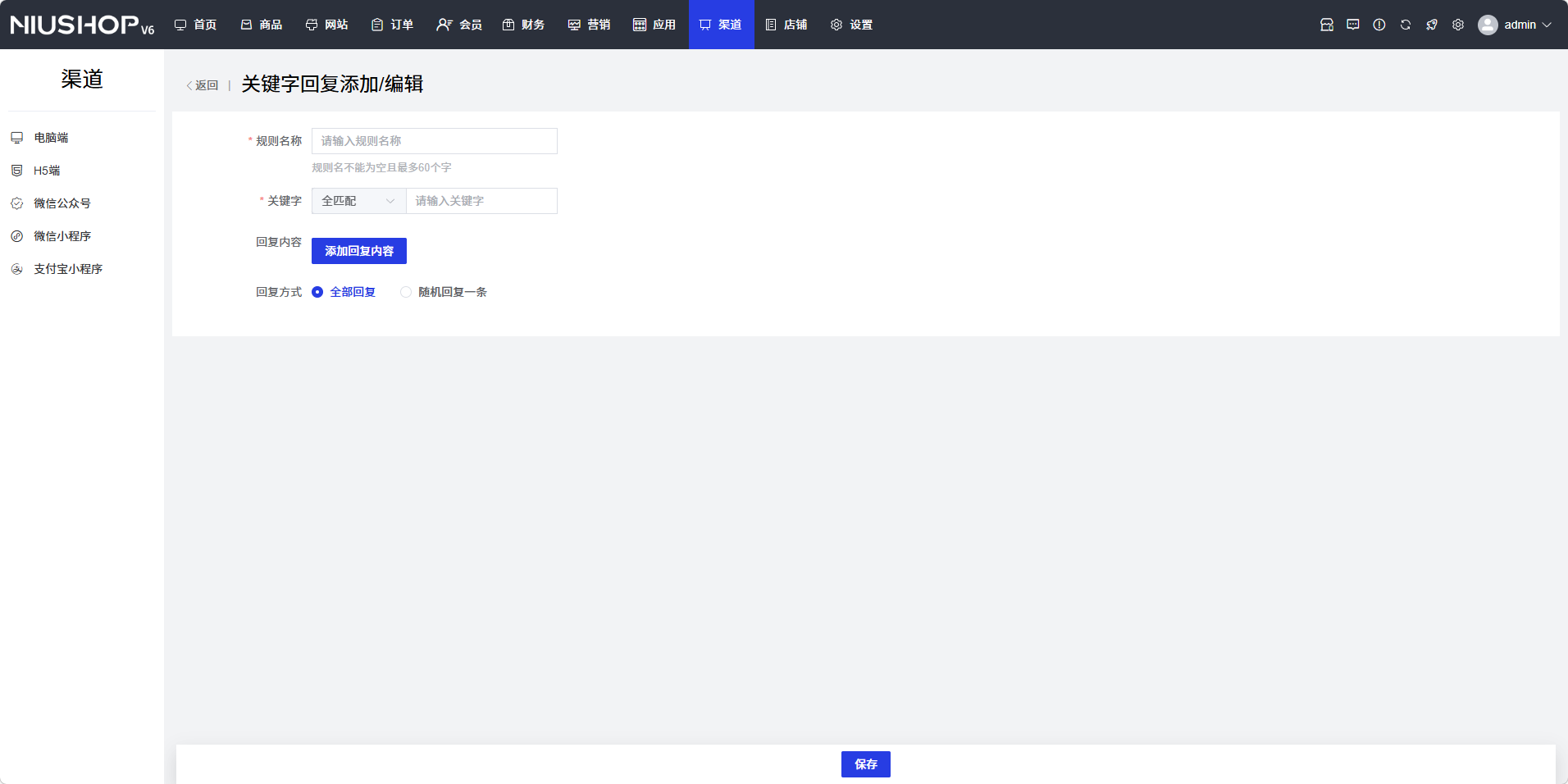
- 点击「关键词回复」标签,进入关键词回复设置页面
- 点击「添加规则」按钮,进入关键词回复添加/编辑页面
- 填写以下信息:
- 规则名称:输入规则名称(最多30个字符)
- 关键词:选择匹配类型(全匹配或模糊匹配),输入关键词
- 回复内容:输入回复内容
- 回复方式:选择全部回复或随机回复一条
- 点击「保存」按钮,保存关键词回复规则
默认回复
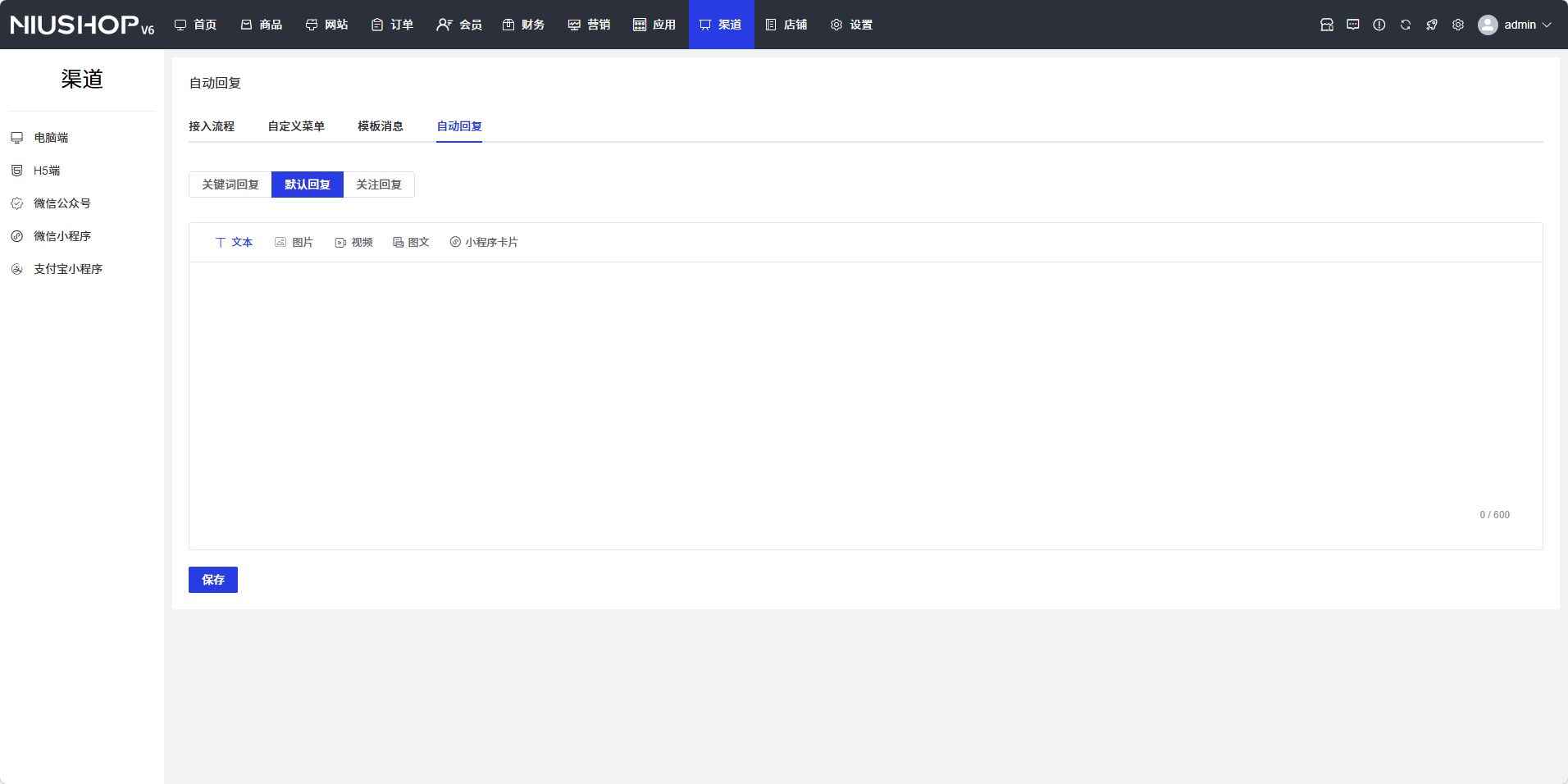
- 点击「默认回复」标签,进入默认回复设置页面
- 输入默认回复内容,支持文本、图片、音频、图文、小程序卡片等多种类型
- 点击「保存」按钮,保存默认回复设置
关注回复
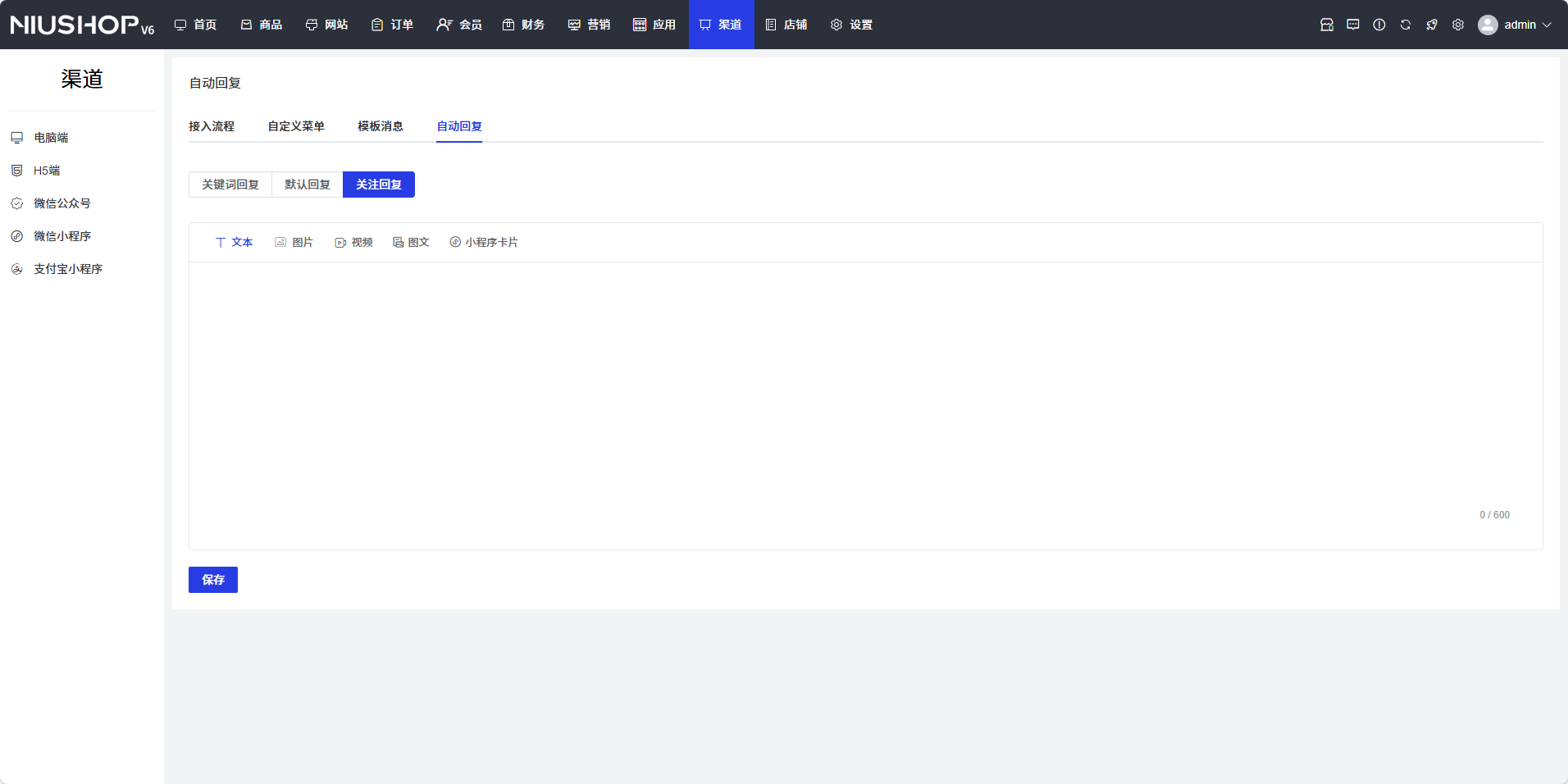
- 点击「关注回复」标签,进入关注回复设置页面
- 输入关注回复内容,支持文本、图片、音频、图文、小程序卡片等多种类型
- 点击「保存」按钮,保存关注回复设置