
电子面单
功能介绍
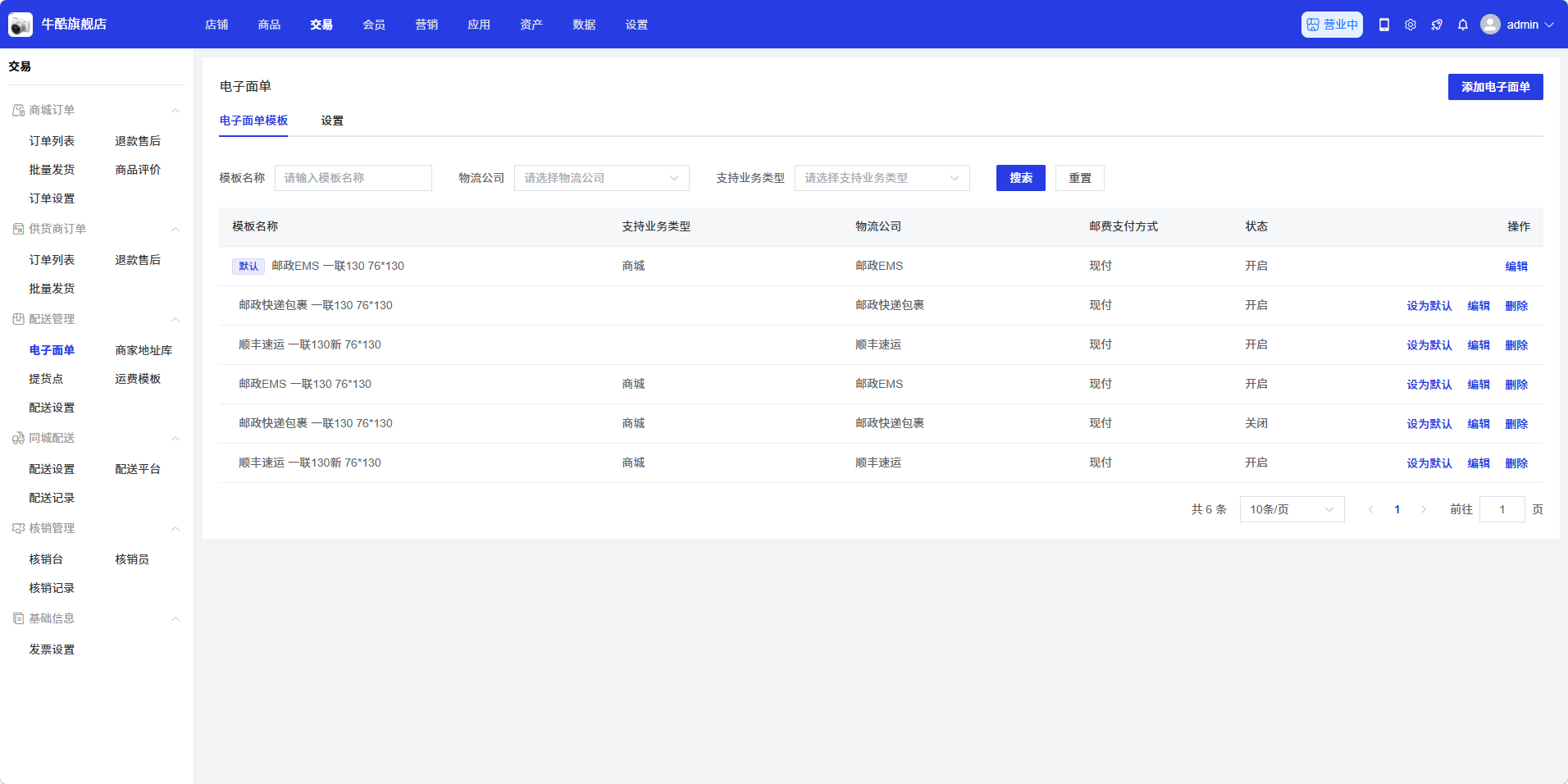
电子面单页面用于管理电子面单模板和相关设置,供货商可以在此添加、编辑、删除电子面单模板,设置默认模板,以及配置电子面单接口和打印服务。通过电子面单功能,供货商可以更高效地打印快递面单,提高发货效率。
操作说明
电子面单模板管理
在电子面单页面的「电子面单模板」标签页,您可以管理电子面单模板:
搜索模板
在页面顶部,您可以通过以下方式搜索模板:
- 模板名称:输入模板名称进行搜索
- 物流公司:从下拉菜单中选择物流公司
- 支持业务类型:从下拉菜单中选择支持的业务类型
点击「搜索」按钮查看搜索结果,点击「重置」按钮清空搜索条件。
添加电子面单模板
点击页面右上角的「添加电子面单」按钮,弹出添加模板对话框:
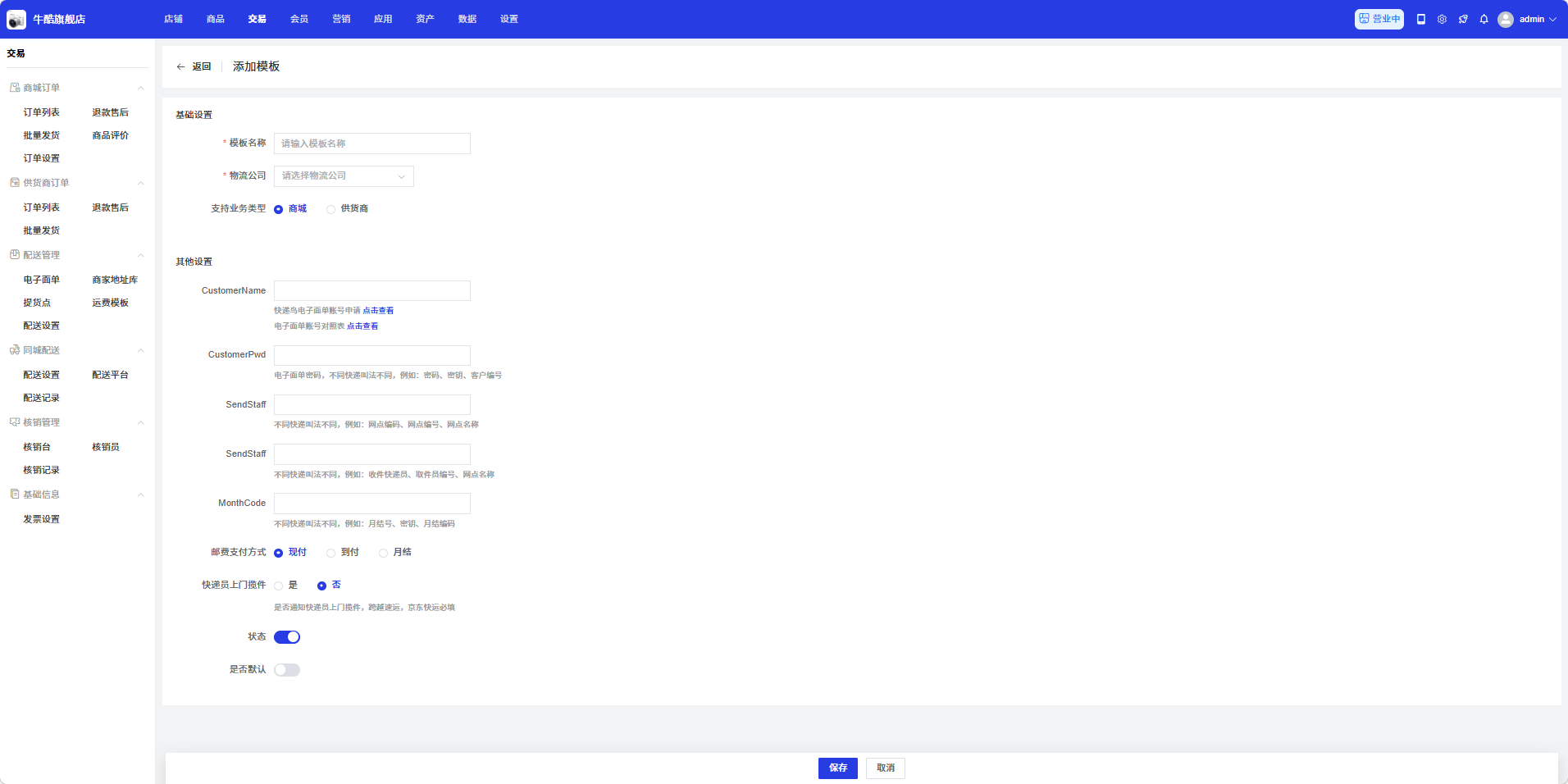
在添加模板对话框中,您需要填写:
- 模板名称:输入模板的名称
- 物流公司:从下拉菜单中选择物流公司
- 支持业务类型:选择「商城」或「供货商」
其他设置
在添加模板对话框中,您还需要填写以下信息:
- CustomerName:电子面单客户名称
- CustomerPwd:电子面单密码
- SendStaff:发货员工代码
- SendStaff:收件员工代码
- MonthCode:月结账号
邮寄支付方式和其他设置
- 邮寄支付方式:选择「现付」、「到付」或「月结」
- 快递到上门取件:选择「是」或「否」
- 状态:开启或关闭模板
- 设为默认:设置为默认模板
填写完成后,点击「保存」按钮保存模板,点击「取消」按钮取消操作。
编辑模板
在电子面单模板列表中,找到需要编辑的模板,点击操作列中的「编辑」按钮,弹出编辑模板对话框。编辑对话框的结构与添加对话框相同,您可以修改模板的各项信息,修改完成后点击「保存」按钮保存更改。
删除模板
在电子面单模板列表中,找到需要删除的模板,点击操作列中的「删除」按钮,弹出确认提示框。点击「确认」按钮删除模板,点击「取消」按钮取消操作。
设置默认模板
在电子面单模板列表中,找到需要设置为默认的模板,点击操作列中的「设为默认」按钮,将该模板设置为默认模板。
电子面单设置
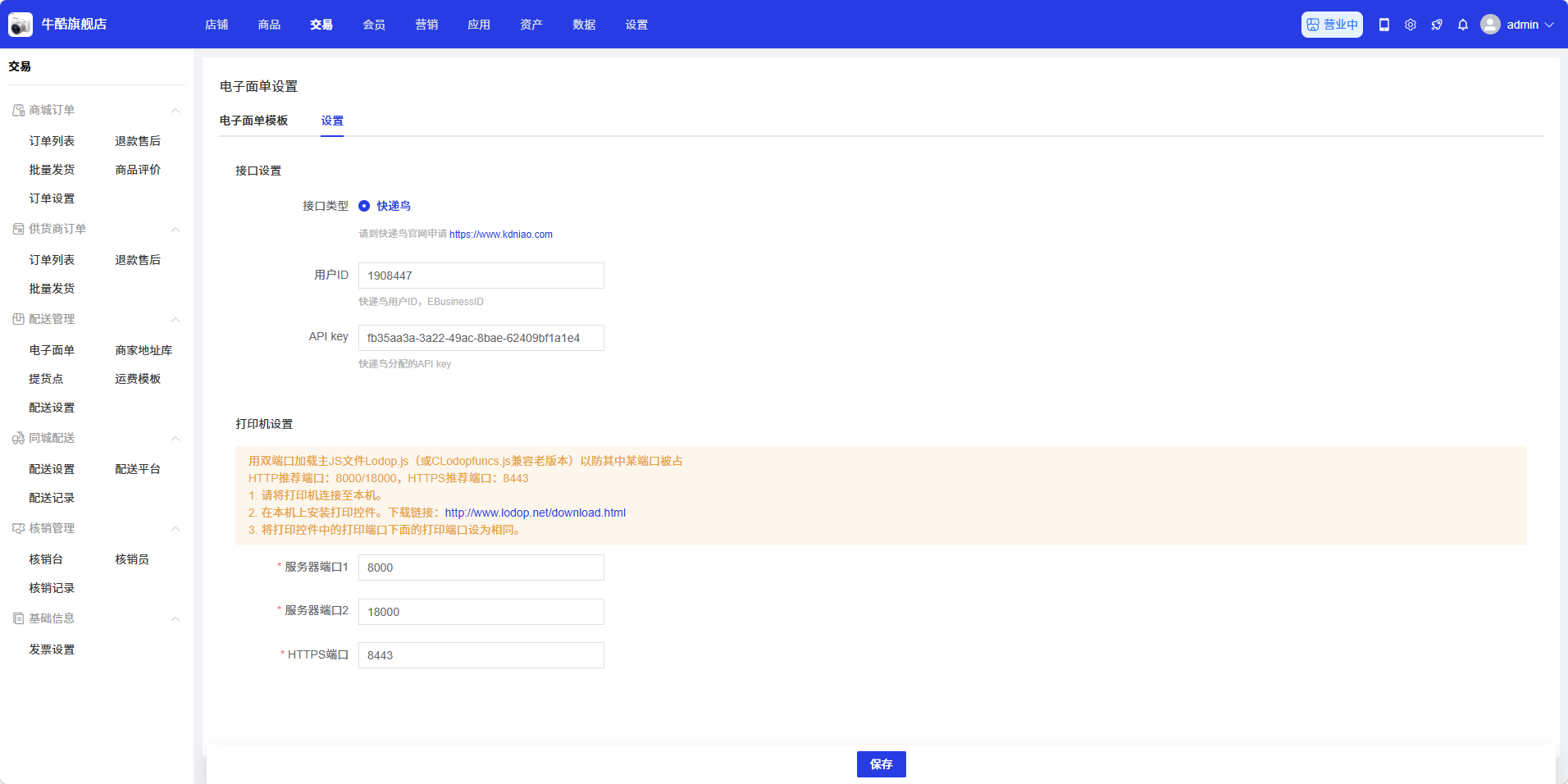
在电子面单页面的「设置」标签页,您可以配置电子面单的接口和打印服务:
接口设置
- 接口类型:选择「快递鸟」或「快递马」
- 用户ID:你在快递鸟官网注册后获得的 EBusinessID(商户 ID)
- API Key:快递鸟分配的接口密钥,用于签名验证,保证接口调用安全
打印服务管理
- 服务端口1:8000(HTTP 默认端口)
- 服务密码:18000(备用 HTTP 端口,防止 8000 被占用)
- HTTP服务端口:8443(加密传输端口,更安全)
配置完成后,点击「保存」按钮保存设置。
电子面单使用流程
- 配置电子面单设置:在「设置」标签页配置接口和打印服务
- 添加电子面单模板:在「电子面单模板」标签页添加模板
- 设置默认模板:将常用的模板设置为默认模板
- 使用电子面单发货:在订单发货时选择「电子面单」发货方式,系统会自动使用默认模板打印面单