
商品品牌
功能介绍
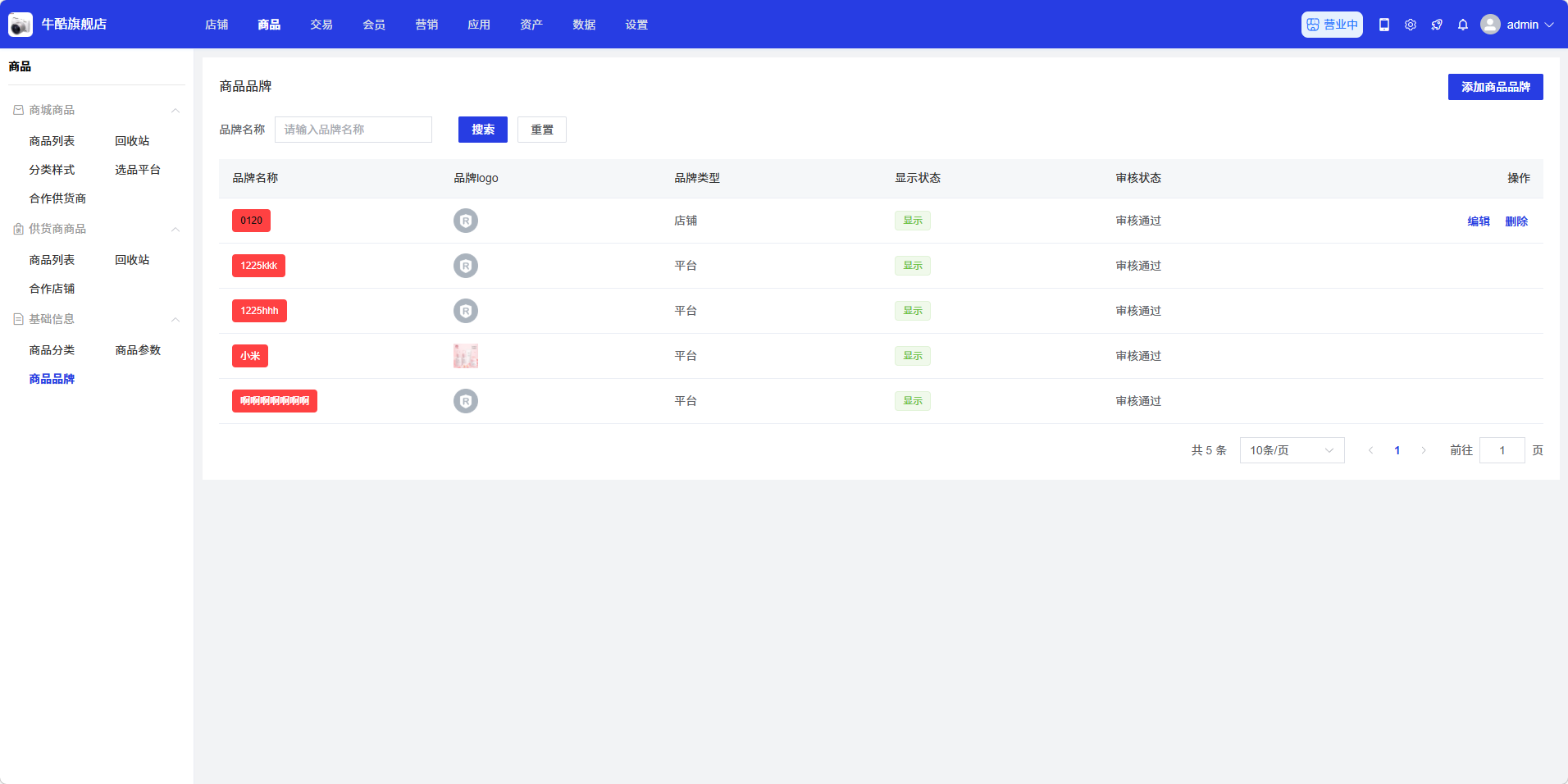
商品品牌页面用于管理商品的品牌信息,商家可以在此添加、编辑、删除商品品牌,以及设置品牌的显示状态。通过商品品牌管理,商家可以为商品添加品牌信息,提高商品的可信度和搜索效率。
操作说明
搜索商品品牌
在商品品牌页面顶部,您可以通过以下方式搜索品牌:
- 品牌名称:输入品牌名称进行搜索
点击「搜索」按钮查看搜索结果,点击「重置」按钮清空搜索条件。
添加商品品牌
点击页面右上角的「添加商品品牌」按钮,弹出添加商品品牌对话框:
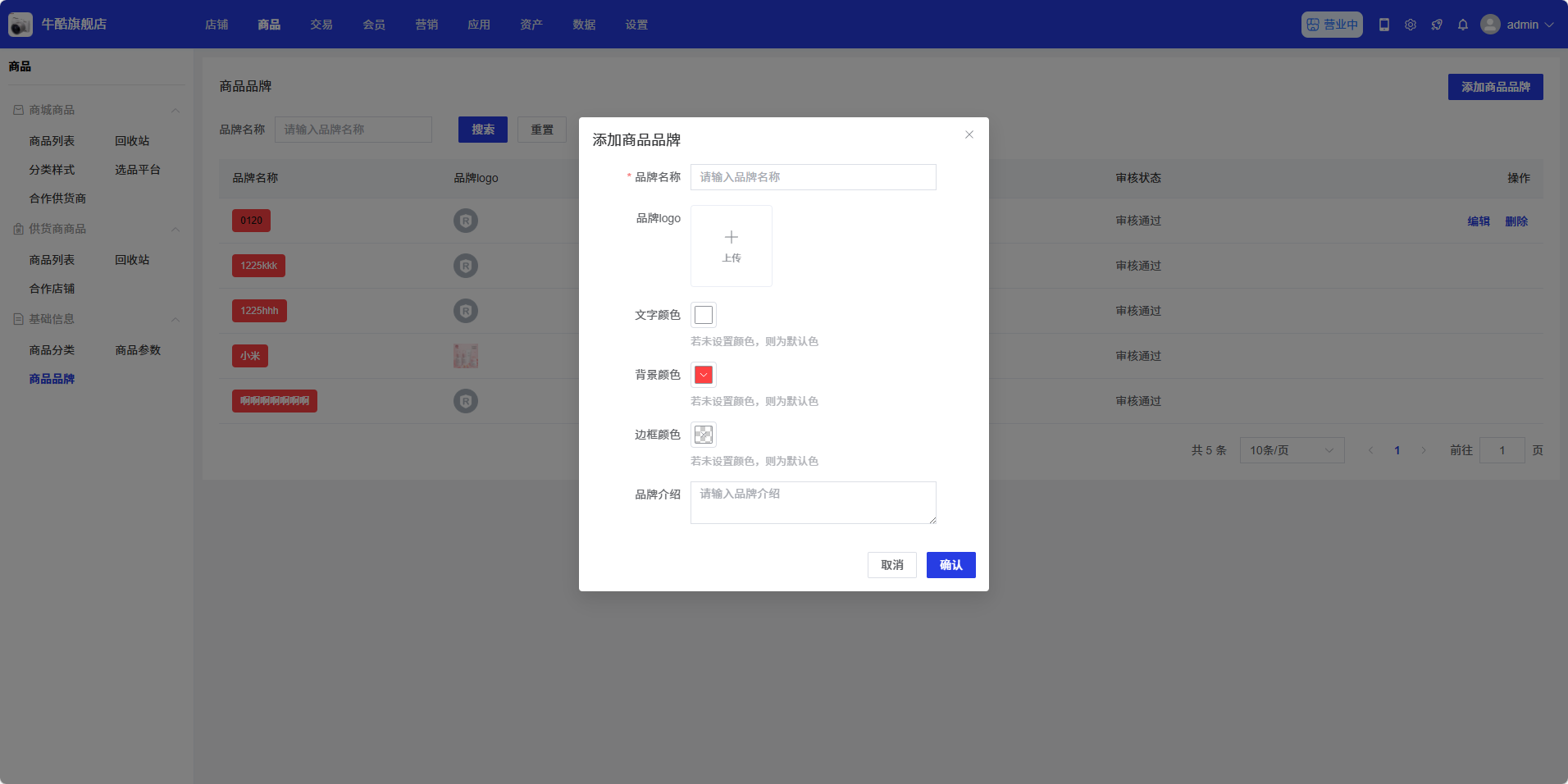
在添加商品品牌对话框中,您需要填写:
- 品牌名称:输入品牌的名称
- 品牌Logo:点击「+」按钮上传品牌的Logo图片
- 文字颜色:选择品牌名称的文字颜色(默认为黑色)
- 背景颜色:选择品牌的背景颜色(默认为红色)
- 边框颜色:选择品牌的边框颜色(默认为黑色)
- 品牌介绍:输入品牌的详细介绍
填写完成后,点击「确认」按钮保存品牌信息,点击「取消」按钮取消操作。
编辑商品品牌
在商品品牌列表中,找到需要编辑的品牌,点击操作列中的「编辑」按钮,弹出编辑商品品牌对话框。编辑对话框的结构与添加对话框相同,您可以修改品牌的各项信息,修改完成后点击「确认」按钮保存更改。
删除商品品牌
在商品品牌列表中,找到需要删除的品牌,点击操作列中的「删除」按钮,弹出确认提示框。点击「确认」按钮删除品牌,点击「取消」按钮取消操作。
注意:删除品牌前,请确保该品牌下没有商品,否则可能会影响商品的显示。
查看品牌详情
在商品品牌列表中,找到需要查看的品牌,点击品牌名称,查看品牌的详细信息,包括品牌介绍、品牌Logo、品牌颜色等。
管理品牌显示状态
在商品品牌列表中,您可以通过「显示状态」列的开关来控制品牌是否在前端显示:
- 开启开关:品牌在前端显示
- 关闭开关:品牌不在前端显示