
商品列表
功能介绍
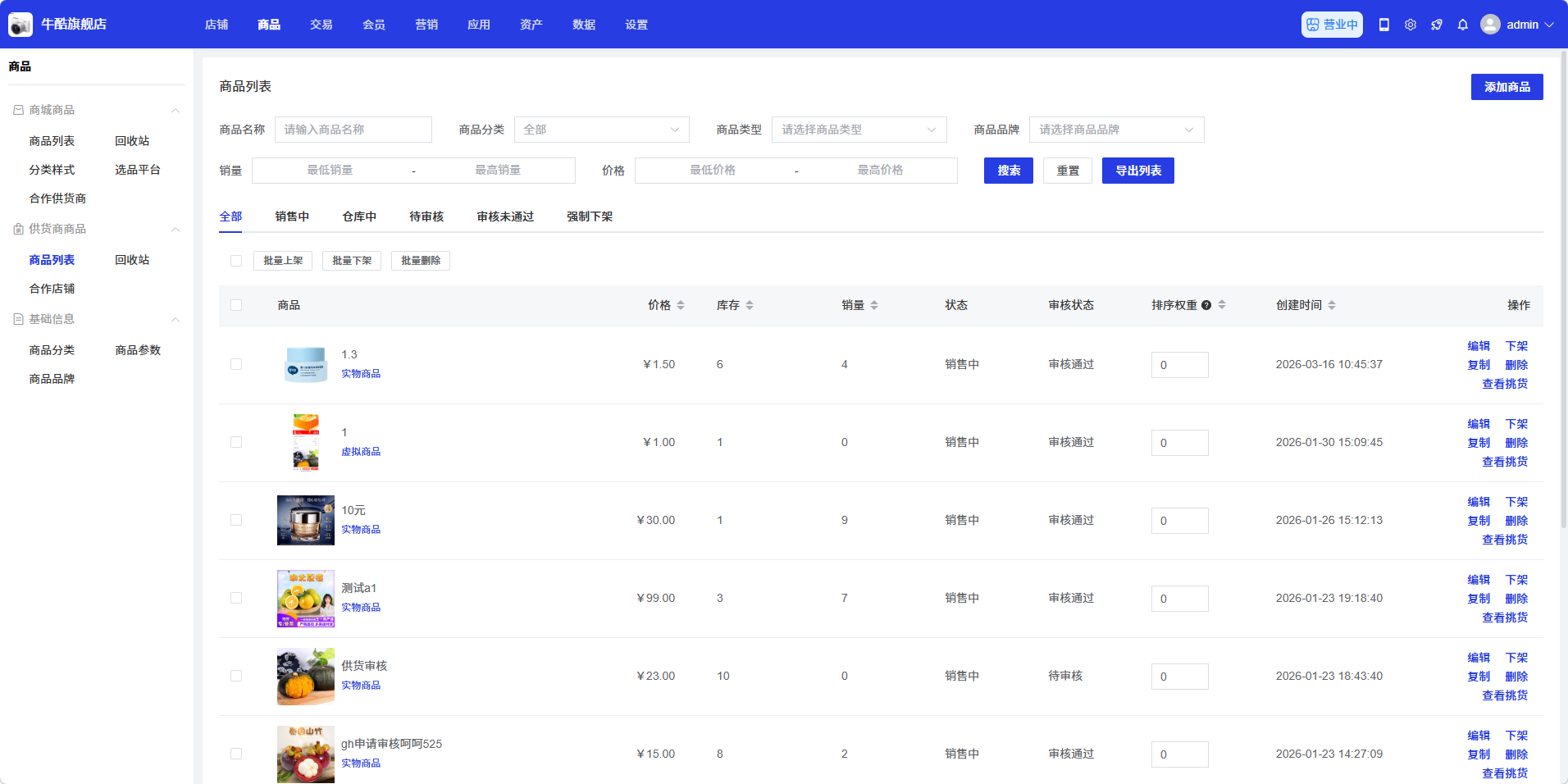
商品列表页面是供货商管理商品的核心界面,用于查看、管理和操作所有商品。通过此页面,供货商可以添加新商品、编辑现有商品、下架商品、查看商品详情,以及进行商品的批量操作。
操作说明
搜索和筛选商品
在商品列表页面顶部,您可以通过以下方式搜索和筛选商品:
- 商品名称:输入商品名称进行搜索
- 商品分类:从下拉菜单中选择商品分类
- 商品类型:从下拉菜单中选择商品类型
- 商品品牌:从下拉菜单中选择商品品牌
- 销量范围:设置商品销量的最小值和最大值
- 价格范围:设置商品价格的最小值和最大值
- 状态筛选:点击顶部的状态标签(全部、销售中、仓库中、待审核、审核未通过、资源下架)快速筛选商品
点击「搜索」按钮查看筛选结果,点击「重置」按钮清空筛选条件。
添加商品
点击页面右上角的「添加商品」按钮,进入添加商品页面。添加商品分为以下几个步骤:
1. 基础信息
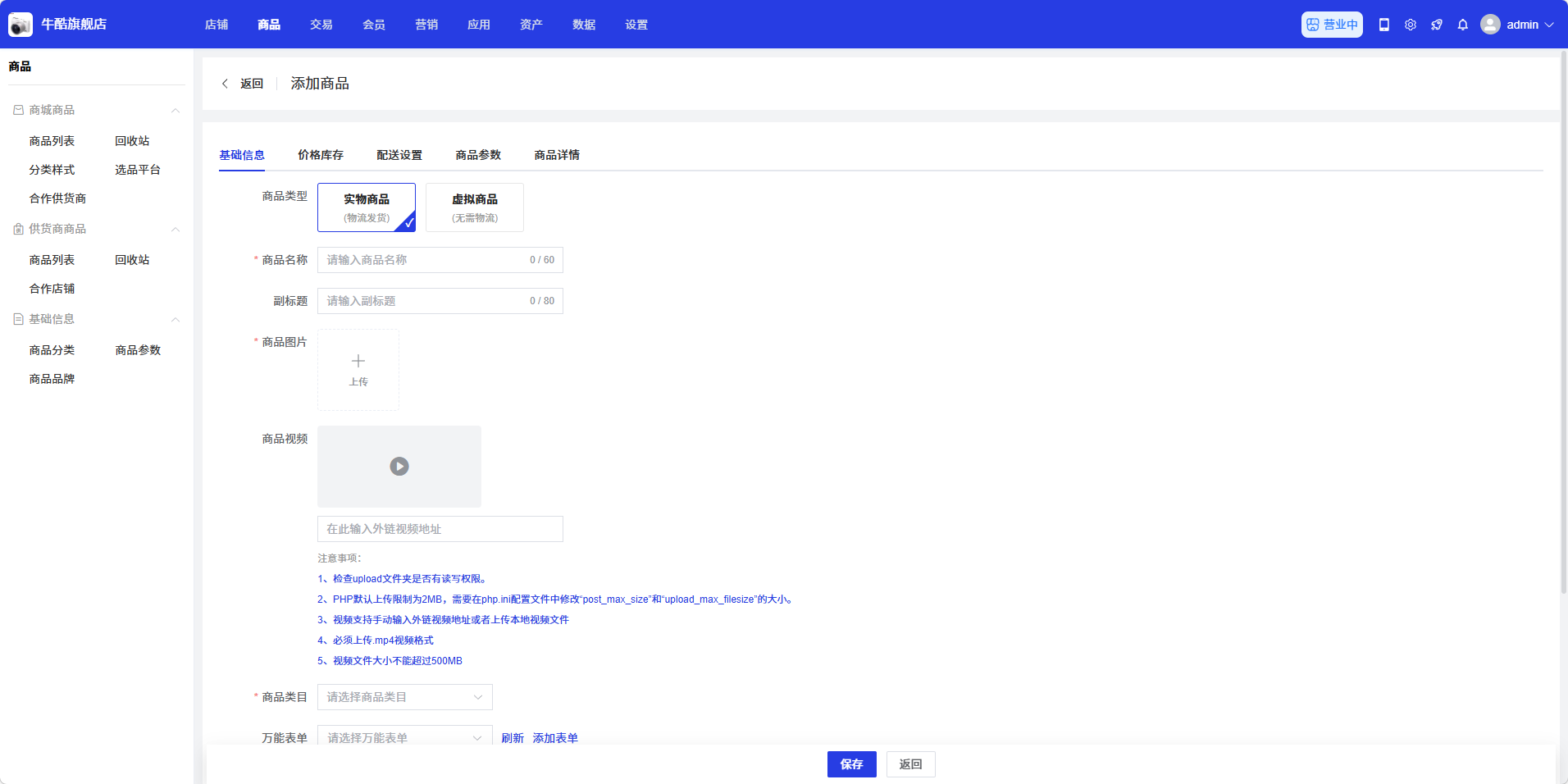
在基础信息标签页,您需要填写:
- 商品类型:选择商品类型:实物商品(物流发货)、虚拟商品(无需物流)
- 商品名称:输入商品的名称
- 商品副标题:输入商品的副标题
- 商品图片:点击「+」按钮上传商品图片
- 商品视频:点击「+」按钮上传商品视频
- 商品类目:选择商品类目
- 万能表单:选择万能表单模板
- 商品品牌:选择商品品牌
- 商品服务:选择商品服务
- 商品状态:选择上下架状态
- 单位:选择商品的计量单位
- 排序:输入商品的排序号
2. 价格库存
单规格设置
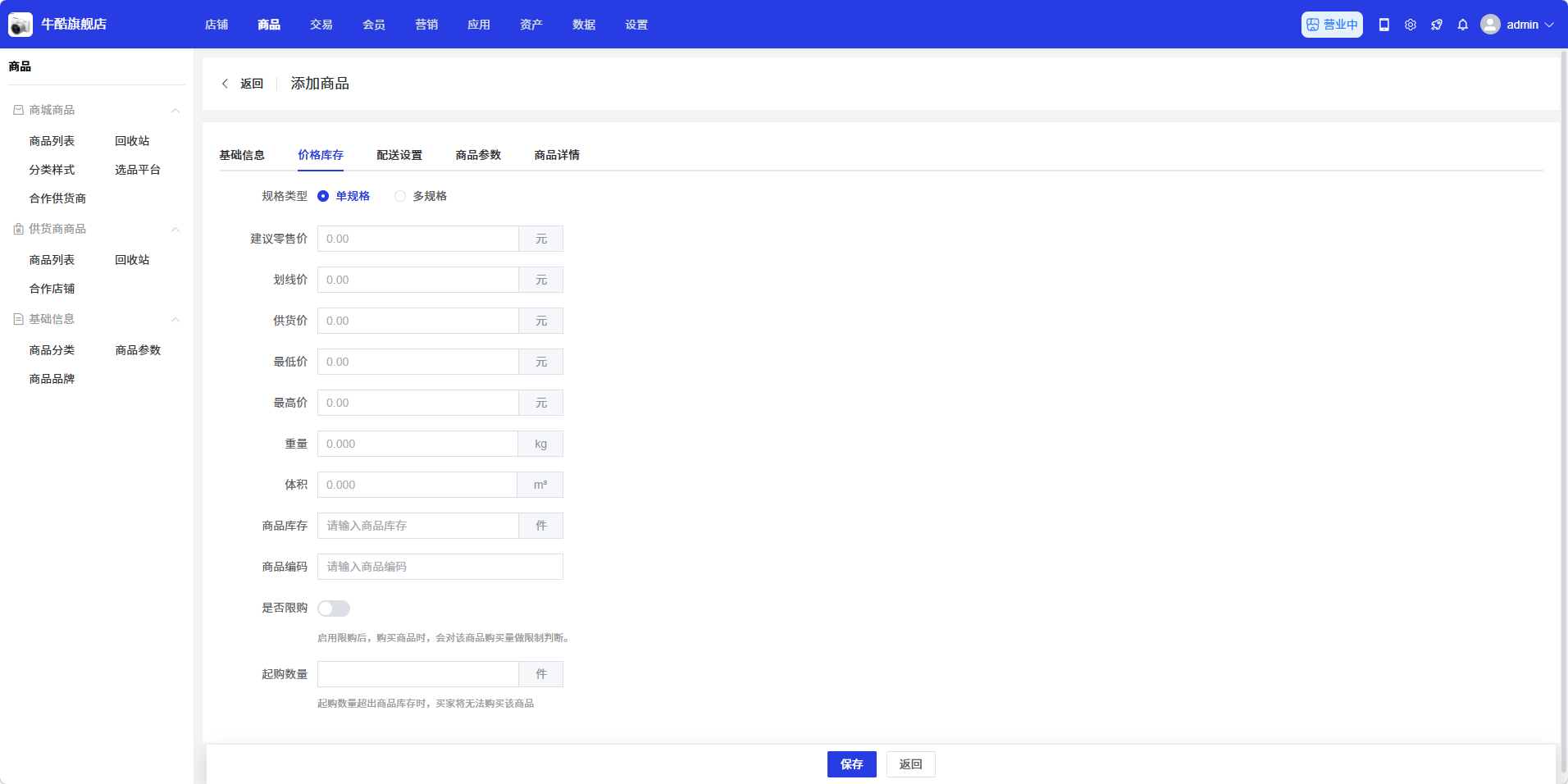
在价格库存标签页,选择「单规格」时,您需要设置:
- 建议零售价:商品的建议零售价格
- 划线价:商品的原价,通常高于销售价格,用于显示折扣效果
- 供货价:商品的进货价格,用于成本核算
- 最低价:商品的最低销售价格
- 最高价:商品的最高销售价格
- 重量:商品的重量,单位为kg,用于物流计算
- 体积:商品的体积,单位为m³,用于物流计算
- 商品库存:商品的库存数量,单位为件
- 商品编码:商品的唯一编码,用于商品识别
- 是否限购:开启后,会对商品购买数量做限制判断
- 起购数量:商品的最小起售数量,超出库存时买家无法购买
多规格设置
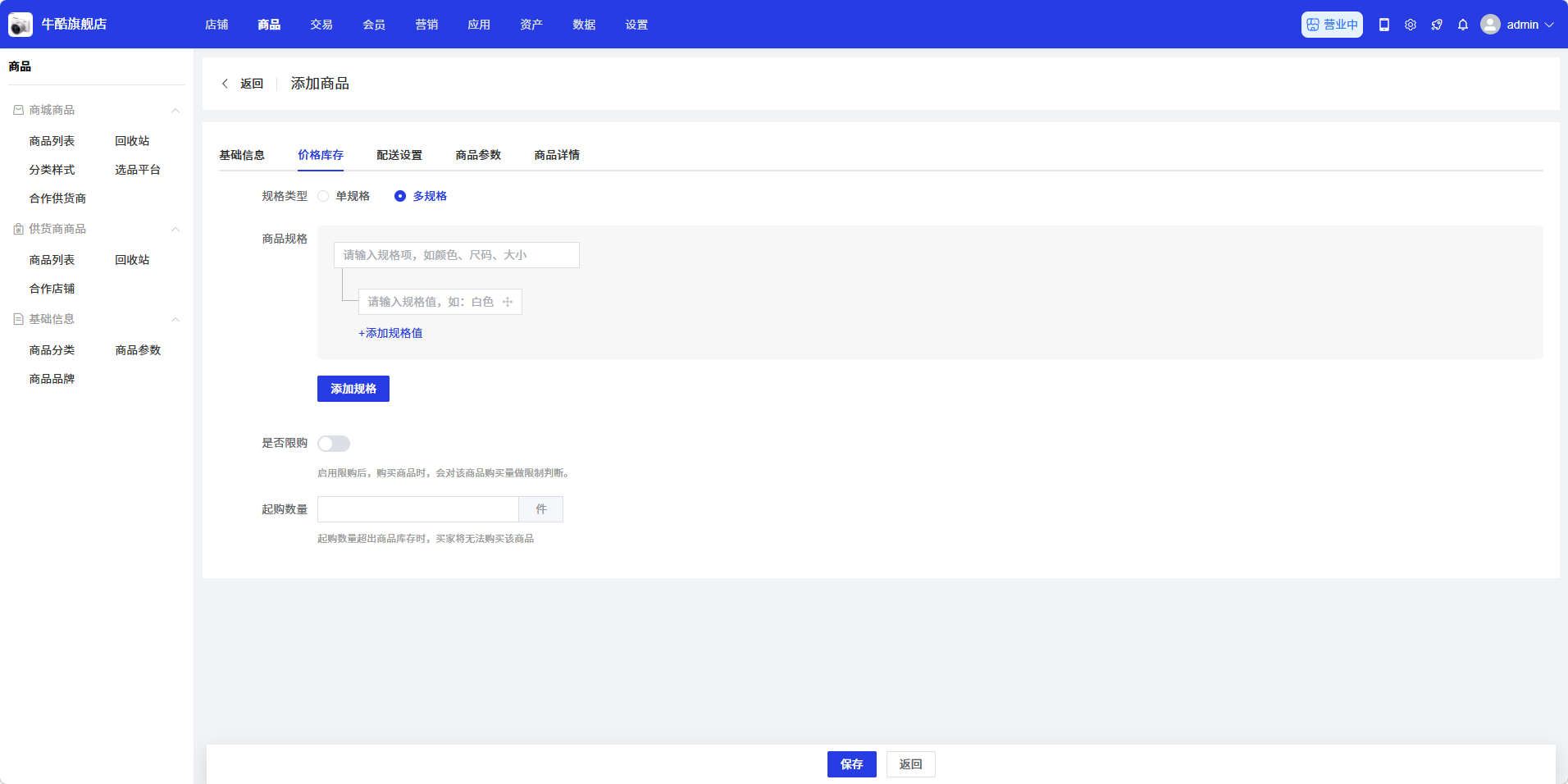
在价格库存标签页,选择「多规格」时,您需要设置:
- 商品规格:输入商品的规格属性,如颜色、尺码等,例如「颜色:红,白,黑」
- 添加规格:点击「添加规格」按钮,为每个规格设置详细信息
- 是否限购:开启后,会对商品购买数量做限制判断
- 起购数量:商品的最小起售数量,超出库存时买家无法购买
3. 配送设置
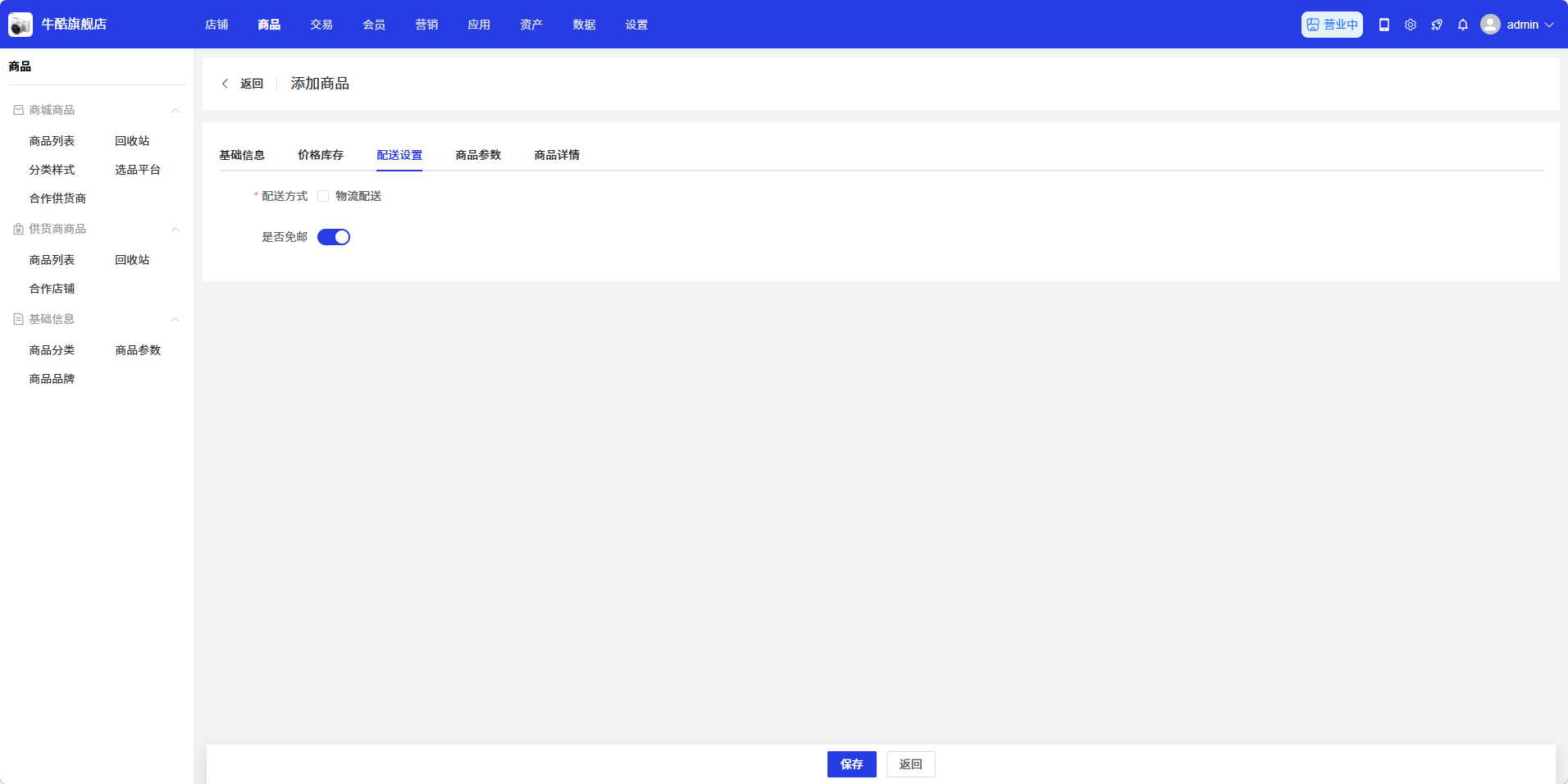
在配送设置标签页,您需要设置:
- 配送方式:选择是否开启物流配送
- 是否包邮:选择是否包邮
4. 商品参数
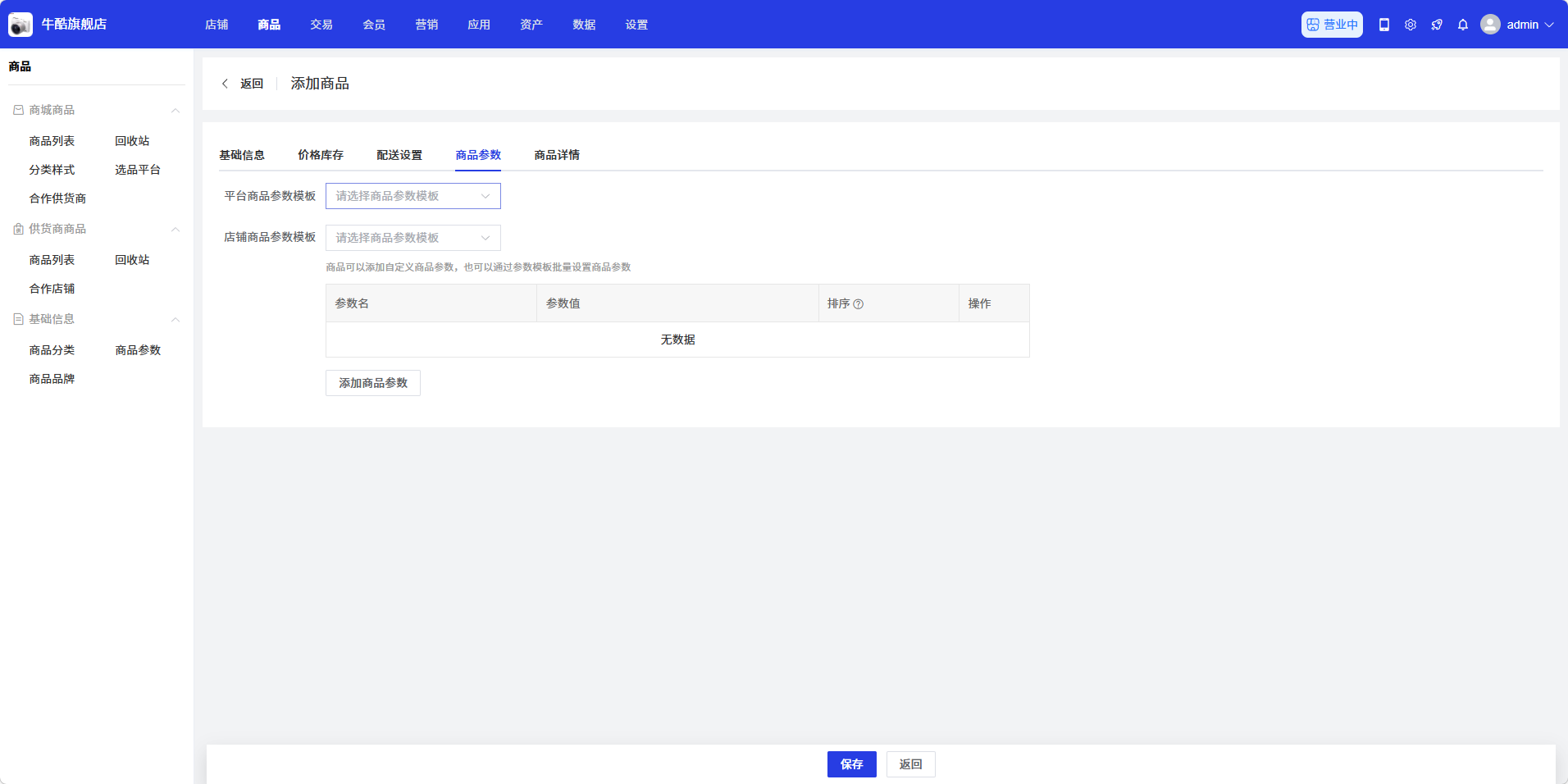
在商品参数标签页,您需要设置:
- 平台商品参数模板:选择适用的商品参数模板
- 店铺商品参数模板:选择适用的商品参数模板
5. 商品详情
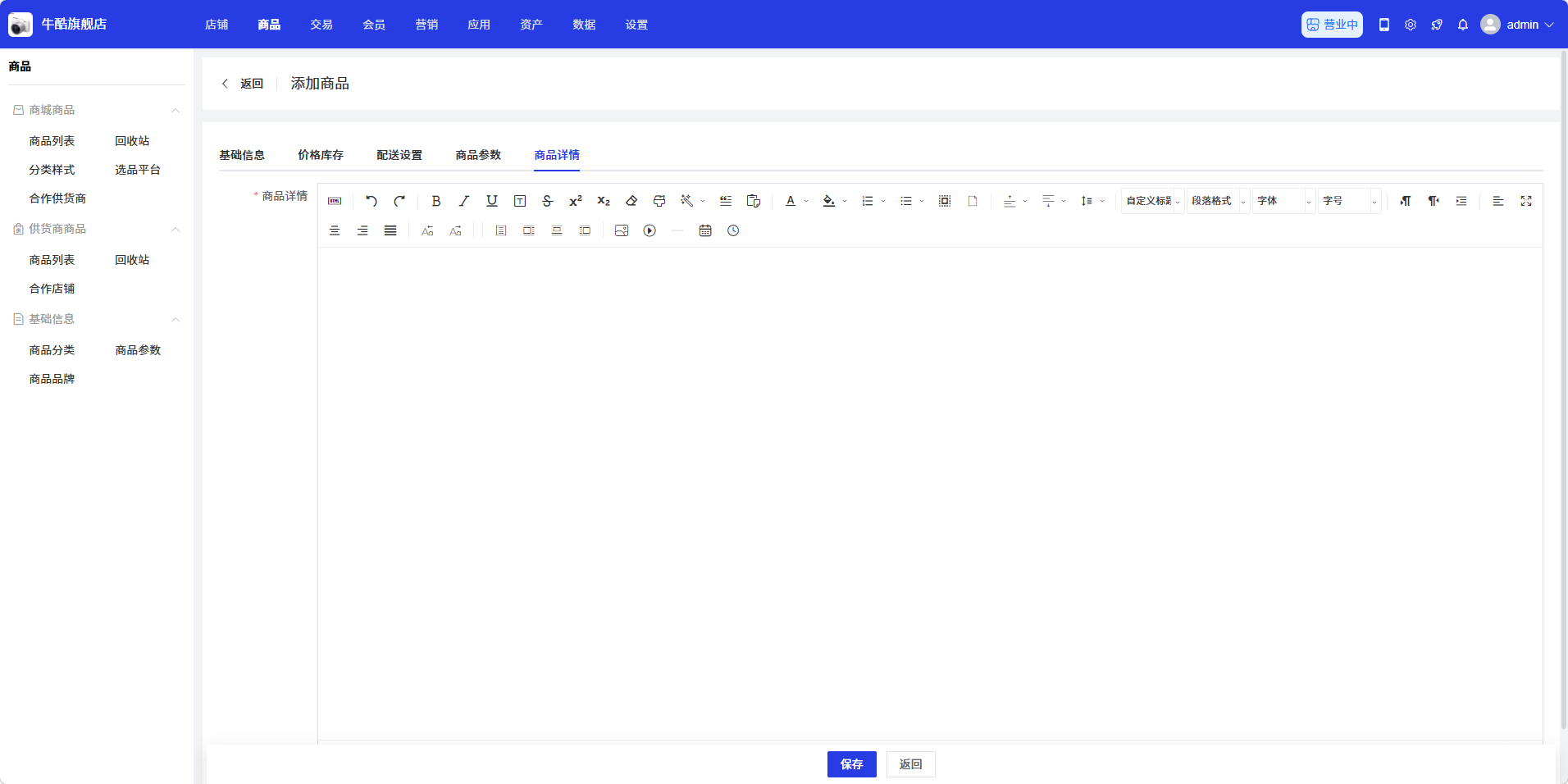
在商品详情标签页,您可以:
- 使用富文本编辑器编写商品的详细描述
- 添加商品的图文信息、规格说明等内容
填写完成后,点击页面底部的「保存」按钮保存商品信息,点击「返回」按钮取消操作。
编辑商品
在商品列表中,找到需要编辑的商品,点击操作列中的「编辑」按钮,进入商品编辑页面。编辑页面的结构与添加商品页面相同,您可以修改商品的各项信息,修改完成后点击「保存」按钮保存更改。
下架商品
在商品列表中,找到需要下架的商品,点击操作列中的「下架」按钮,商品状态将变为「仓库中」,商品将不再在前端展示。
复制商品
在商品列表中,找到需要复制的商品,点击操作列中的「复制」按钮,系统将创建一个与原商品信息相同的新商品,您可以在此基础上进行修改后保存。
查看商品详情
在商品列表中,找到需要查看的商品,点击操作列中的「查看详情」按钮,查看商品的详细信息。
批量操作
在商品列表页面,您可以进行以下批量操作:
- 批量上架:选择多个商品后,点击「批量上架」按钮,将选中的商品批量上架
- 批量下架:选择多个商品后,点击「批量下架」按钮,将选中的商品批量下架
- 批量删除:选择多个商品后,点击「批量删除」按钮,将选中的商品批量删除到回收站