
小票打印
功能介绍
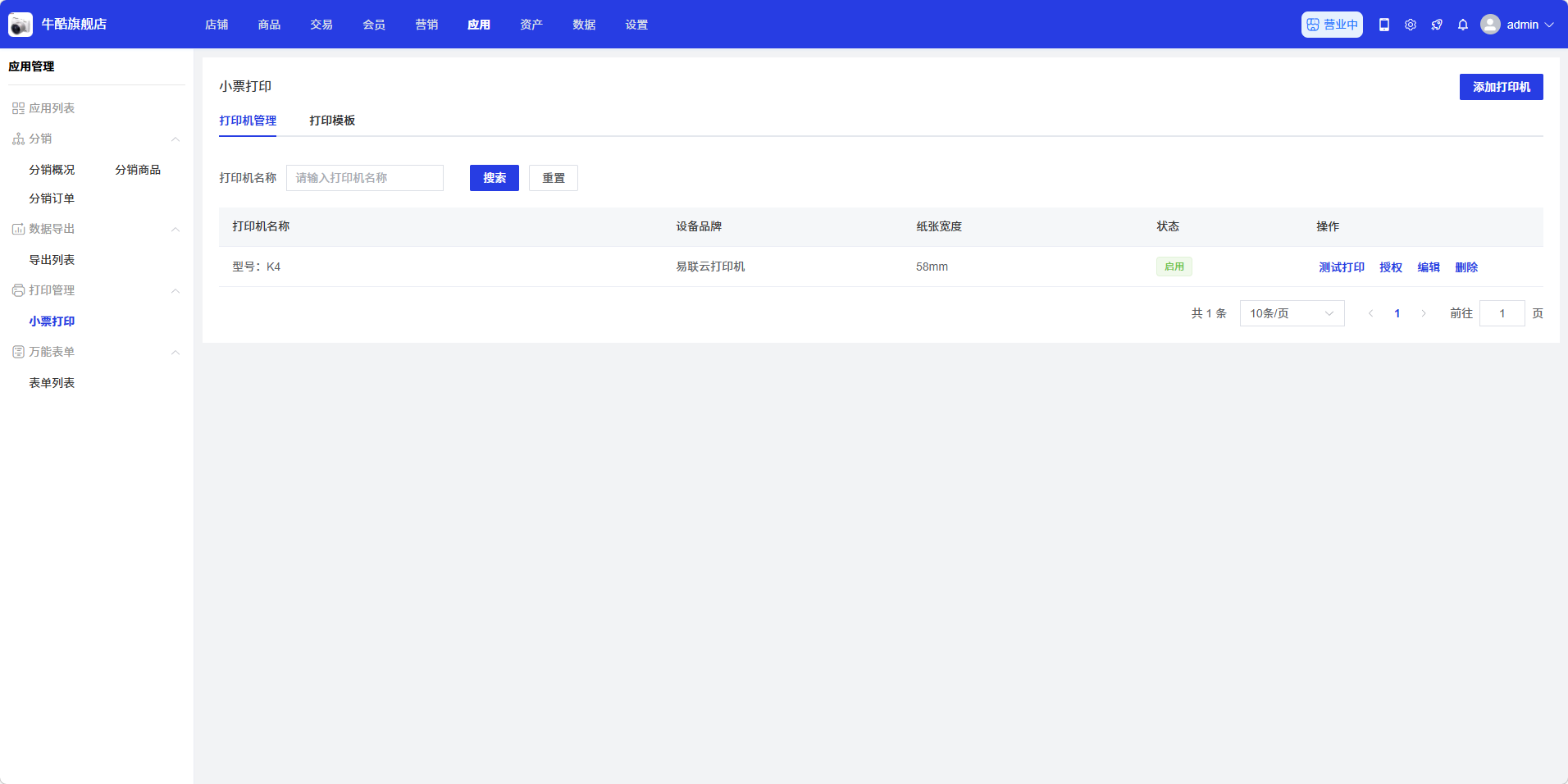
小票打印页面用于管理小票打印机和打印模板,商家可以在此添加、编辑、删除打印机,还可以管理打印模板。通过小票打印管理,商家可以为订单打印小票,提高订单处理效率。
操作说明
打印机管理
添加打印机
点击页面右上角的「添加打印机」按钮,进入添加打印机页面:
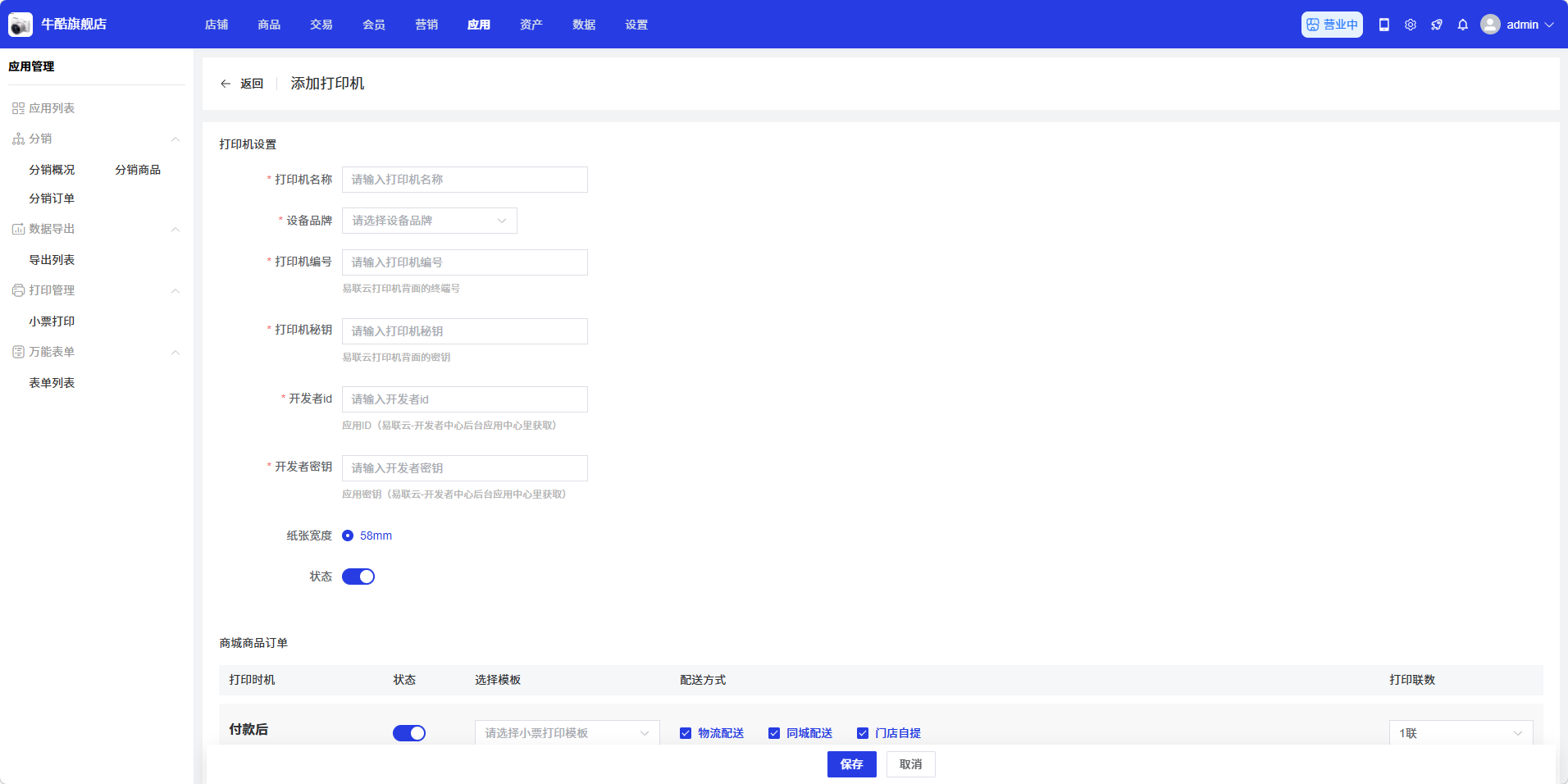
在添加打印机页面,您需要设置以下信息:
- 打印机名称:输入打印机名称
- 设备品牌:选择打印机设备品牌
- 打印机编号:输入打印机编号
- 打印机密钥:输入打印机密钥
- 开发者ID:输入开发者ID
- 开发者密钥:输入开发者密钥
- 纸张宽度:设置纸张宽度,默认为58mm
- 状态:开启或关闭打印机
订单打印设置
在添加打印机页面下方,您可以设置订单打印的触发条件:
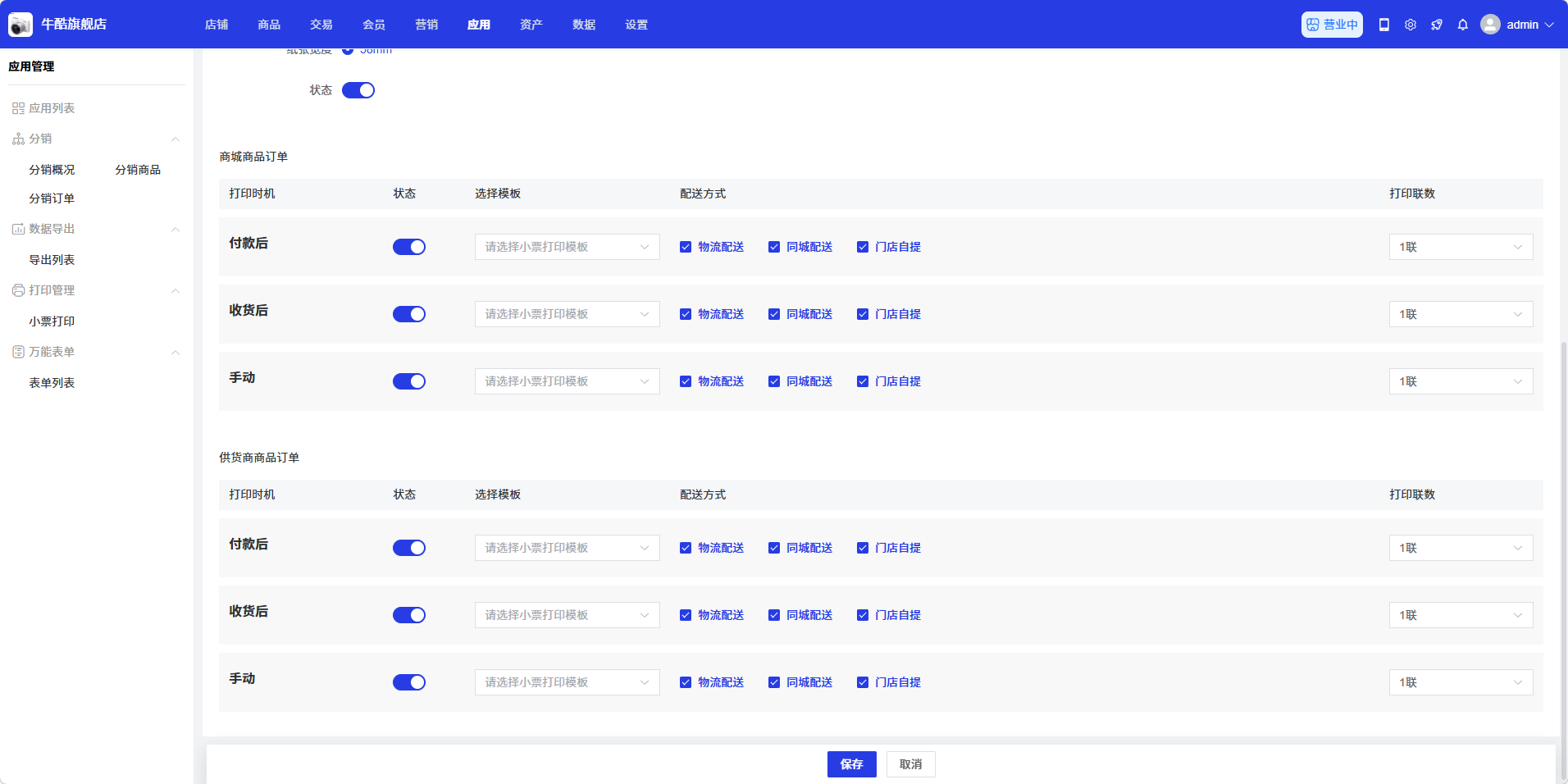
- 付款后:开启或关闭付款后自动打印
- 收货后:开启或关闭收货后自动打印
- 手动:开启或关闭手动打印
对于每个触发条件,您可以设置:
- 选择模板:选择小票打印模板
- 物流配送:开启或关闭物流配送订单的打印
- 同城配送:开启或关闭同城配送订单的打印
- 门店自提:开启或关闭门店自提订单的打印
- 打印联数:设置打印的联数
设置完成后,点击「保存」按钮保存打印机设置,点击「取消」按钮取消操作。
编辑打印机
在打印机列表中,找到需要编辑的打印机,点击操作列中的「编辑」按钮,进入编辑打印机页面。修改打印机信息后,点击「保存」按钮保存更改。
删除打印机
在打印机列表中,找到需要删除的打印机,点击操作列中的「删除」按钮,确认删除操作。
搜索打印机
在打印机管理页面顶部,在「打印机名称」输入框中输入打印机名称,点击「搜索」按钮搜索打印机,点击「重置」按钮清空搜索条件。
打印模板管理
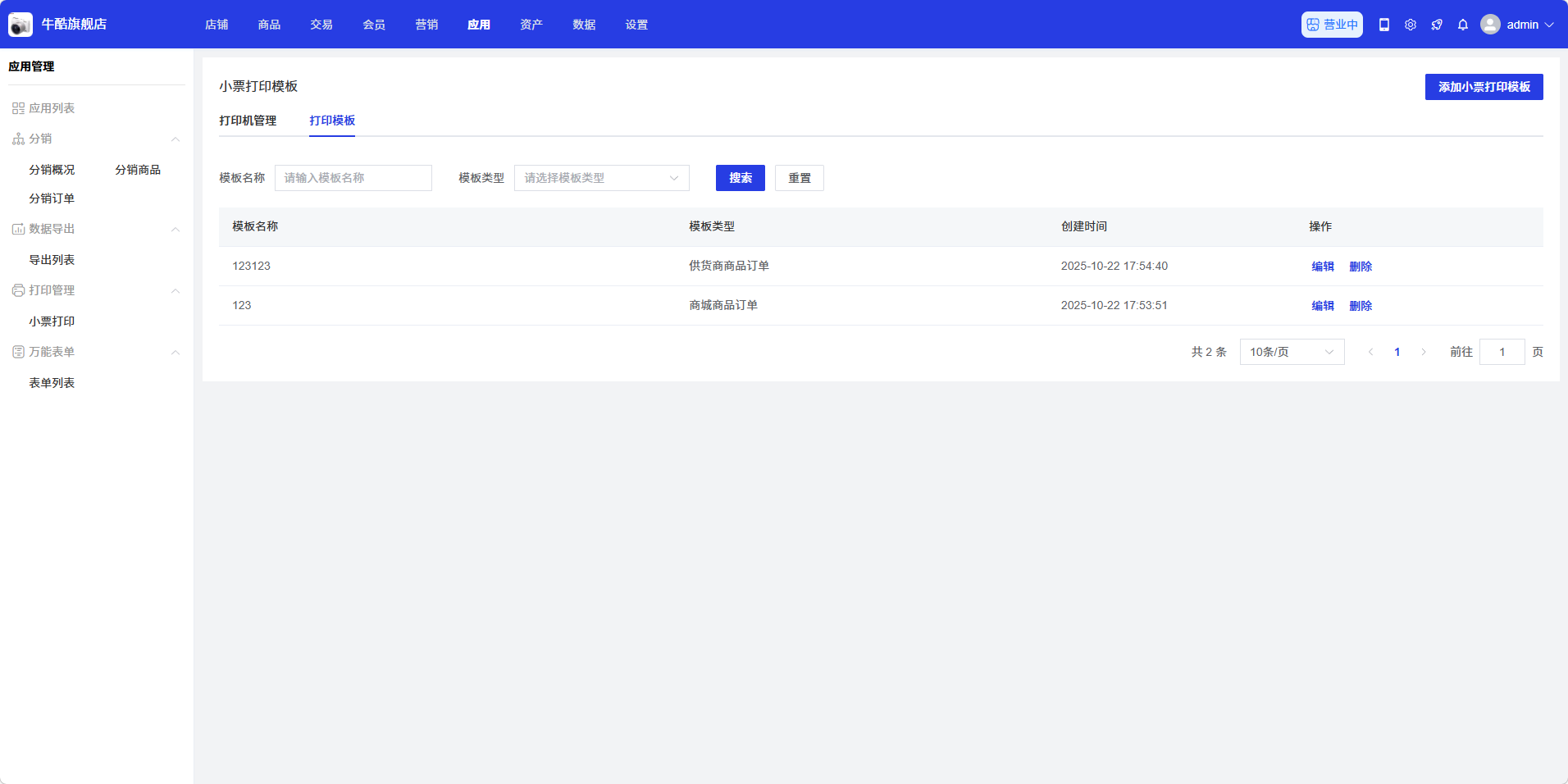
点击「打印模板」标签页,进入打印模板管理页面:
添加打印模板
点击页面右上角的「添加小票打印模板」按钮,进入添加打印模板页面:
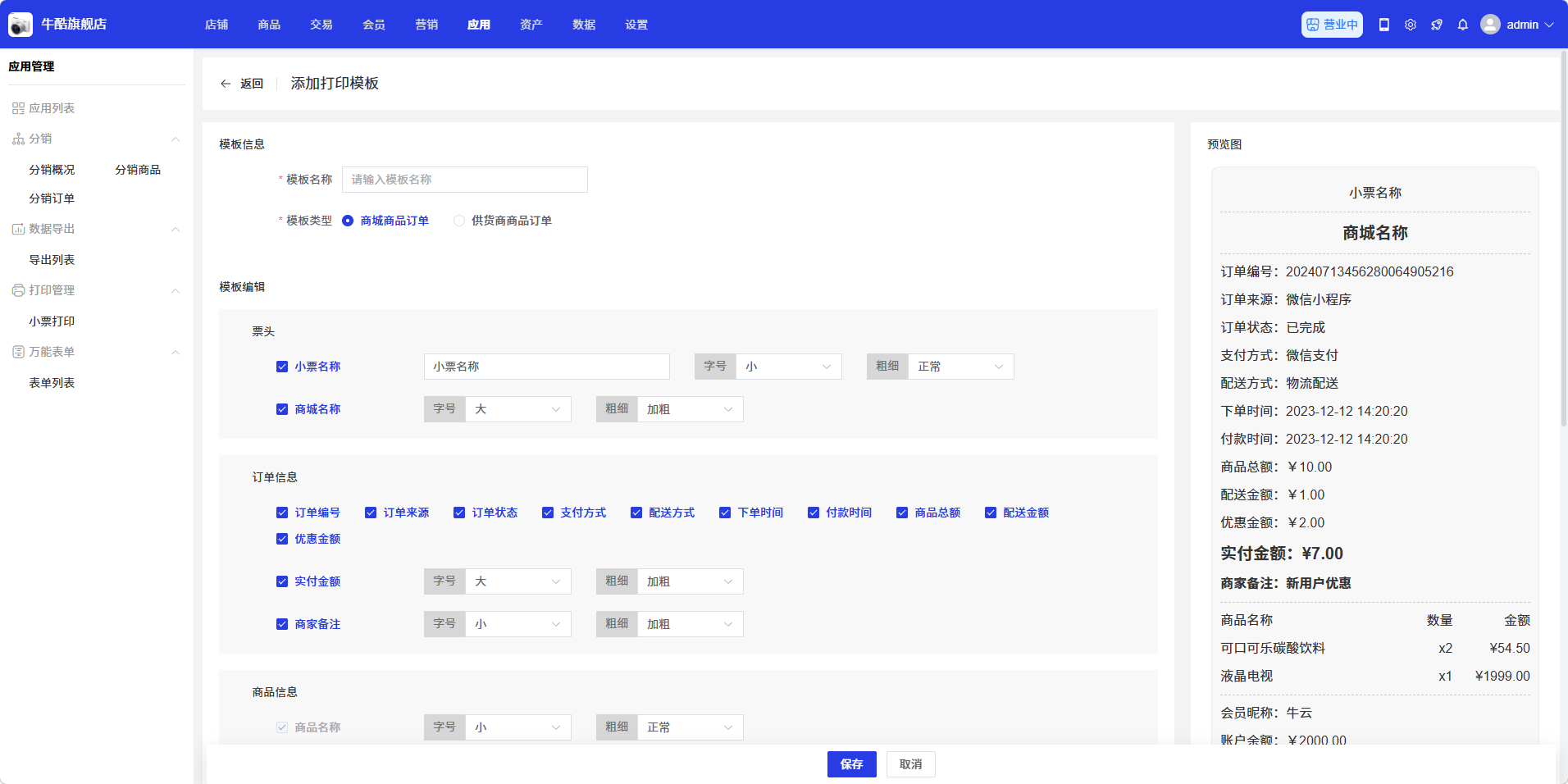
在添加打印模板页面,您可以自定义小票打印模板的显示和格式。
设置完成后,点击「保存」按钮保存模板,点击「取消」按钮取消操作。
编辑打印模板
在打印模板列表中,找到需要编辑的模板,点击操作列中的「编辑」按钮,进入编辑打印模板页面。修改模板信息后,点击「保存」按钮保存更改。
删除打印模板
在打印模板列表中,找到需要删除的模板,点击操作列中的「删除」按钮,确认删除操作。
搜索打印模板
在打印模板管理页面顶部,在「模板名称」输入框中输入模板名称,选择模板类型,点击「搜索」按钮搜索模板,点击「重置」按钮清空搜索条件。