
商品分类
功能介绍
商品分类页面用于管理商品的分类信息,商家可以在此添加、编辑、删除商品分类,以及设置分类的显示状态。通过商品分类管理,商家可以更好地组织和管理商品,提高商品的可读性和搜索效率。
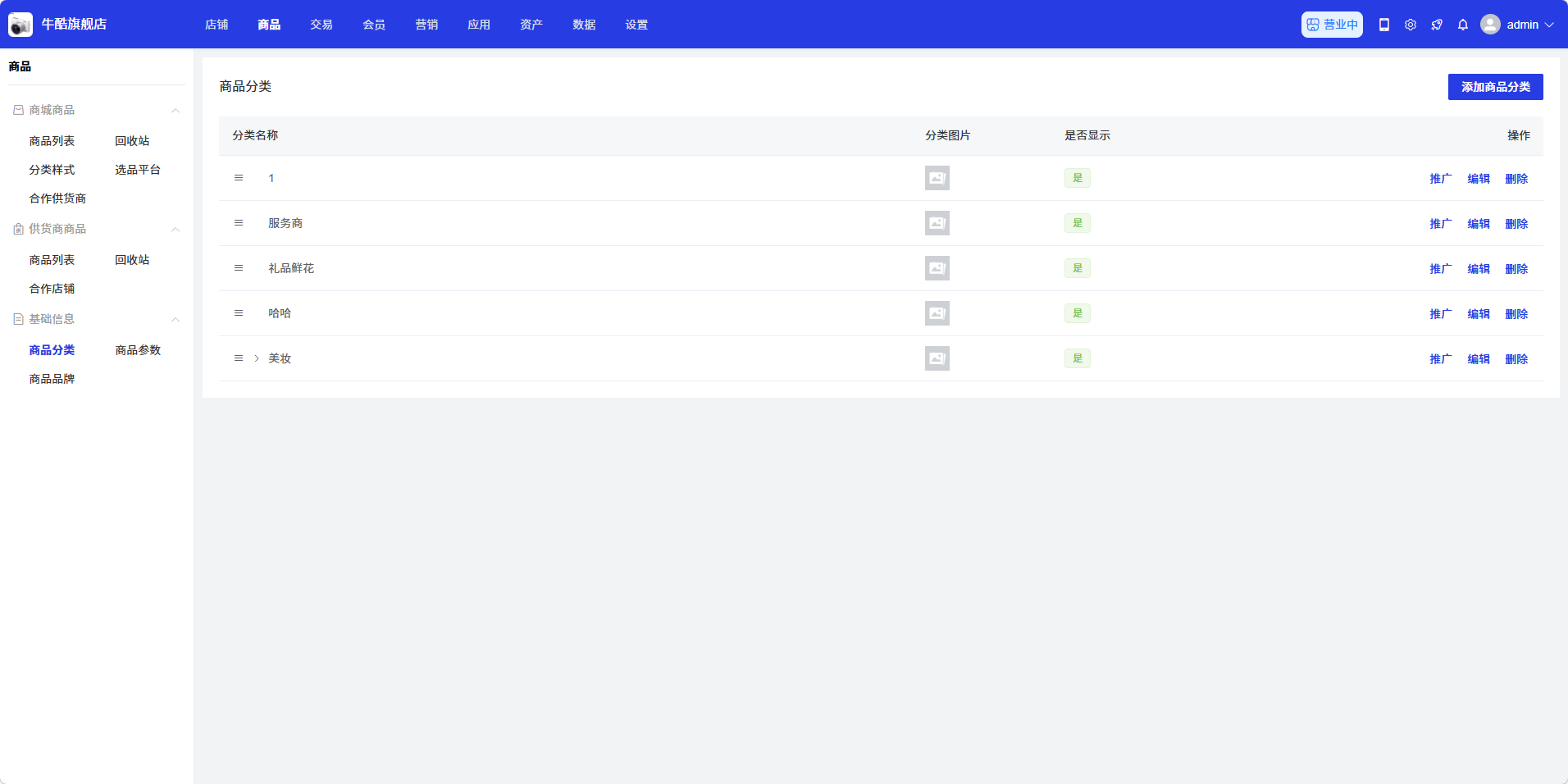
操作说明
添加商品分类
点击页面右上角的「添加商品分类」按钮,弹出添加商品分类对话框:
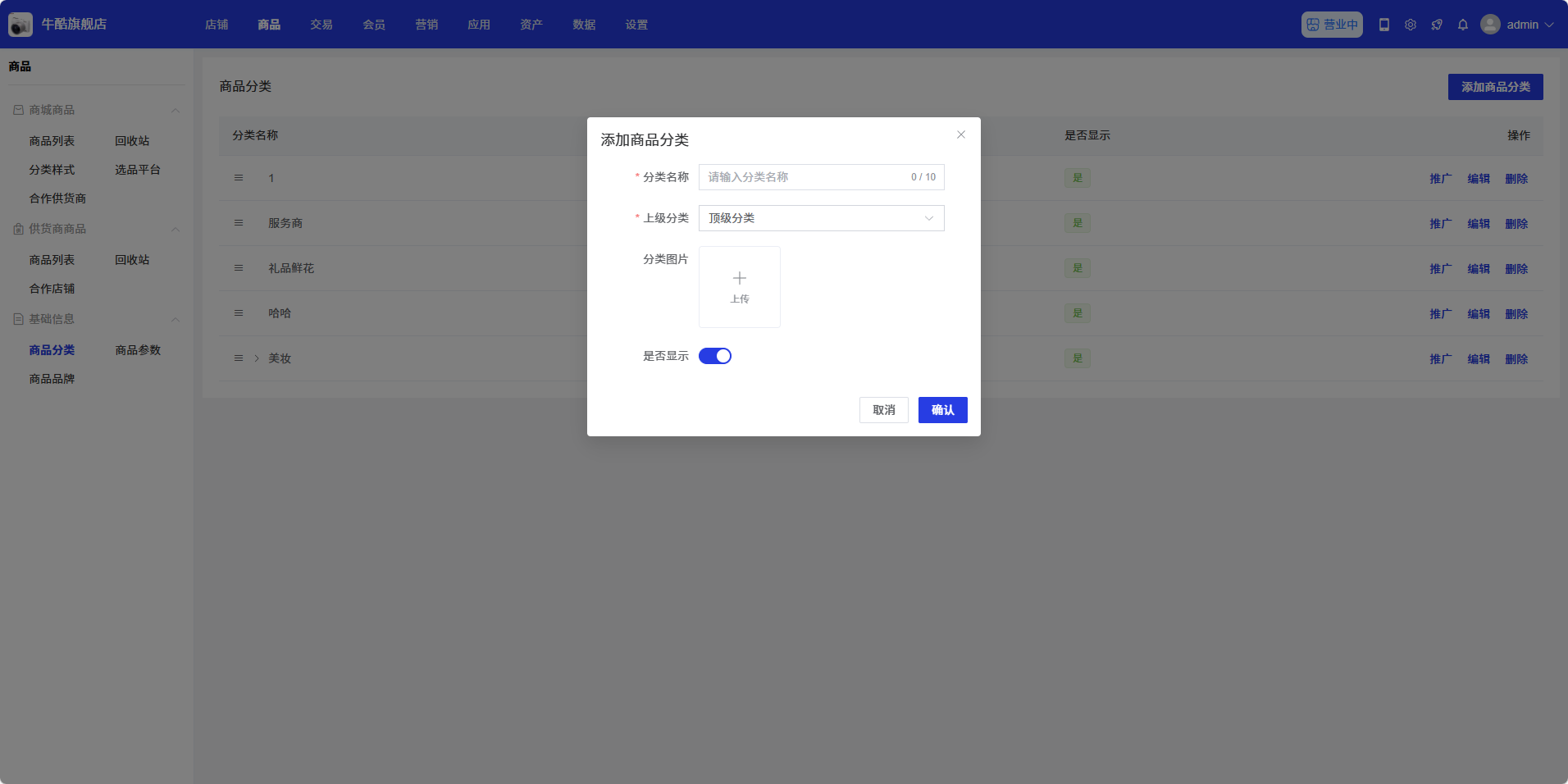
在添加商品分类对话框中,您需要填写:
- 分类名称:输入分类的名称(最多10个字符)
- 上级分类:选择上级分类(如果是一级分类则选择「顶级分类」)
- 分类图片:点击「+」按钮上传分类图片
- 是否显示:选择是否在前端显示该分类
填写完成后,点击「确认」按钮保存分类信息,点击「取消」按钮取消操作。
编辑商品分类
在商品分类列表中,找到需要编辑的分类,点击操作列中的「编辑」按钮,弹出编辑商品分类对话框。编辑对话框的结构与添加对话框相同,您可以修改分类的各项信息,修改完成后点击「确认」按钮保存更改。
删除商品分类
在商品分类列表中,找到需要删除的分类,点击操作列中的「删除」按钮,弹出确认提示框。点击「确认」按钮删除分类,点击「取消」按钮取消操作。
注意:删除分类前,请确保该分类下没有商品,否则可能会影响商品的显示。
商品分类推广
在商品分类列表中,找到需要推广的分类,点击操作列中的「推广」按钮,弹出商品分类推广对话框:
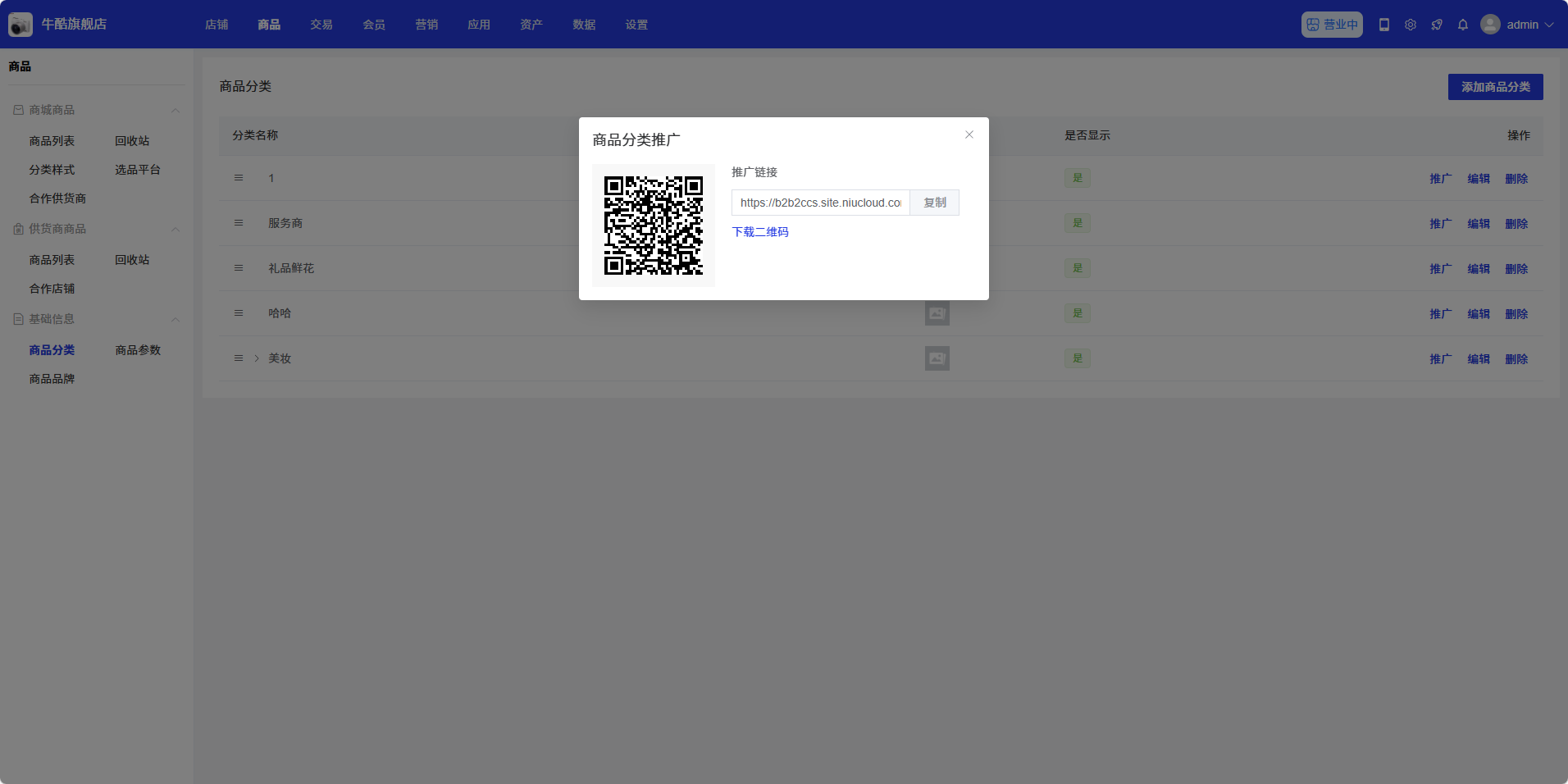
在推广对话框中,您可以:
- 扫描二维码:使用手机扫描二维码,直接访问该分类页面
- 复制链接:点击「复制」按钮,复制分类的推广链接
- 下载二维码:点击「下载二维码」按钮,下载分类的推广二维码图片
调整分类顺序
在商品分类列表中,您可以通过拖动分类来调整分类的显示顺序。调整完成后,前端将按照新的顺序显示分类。