
申请协议
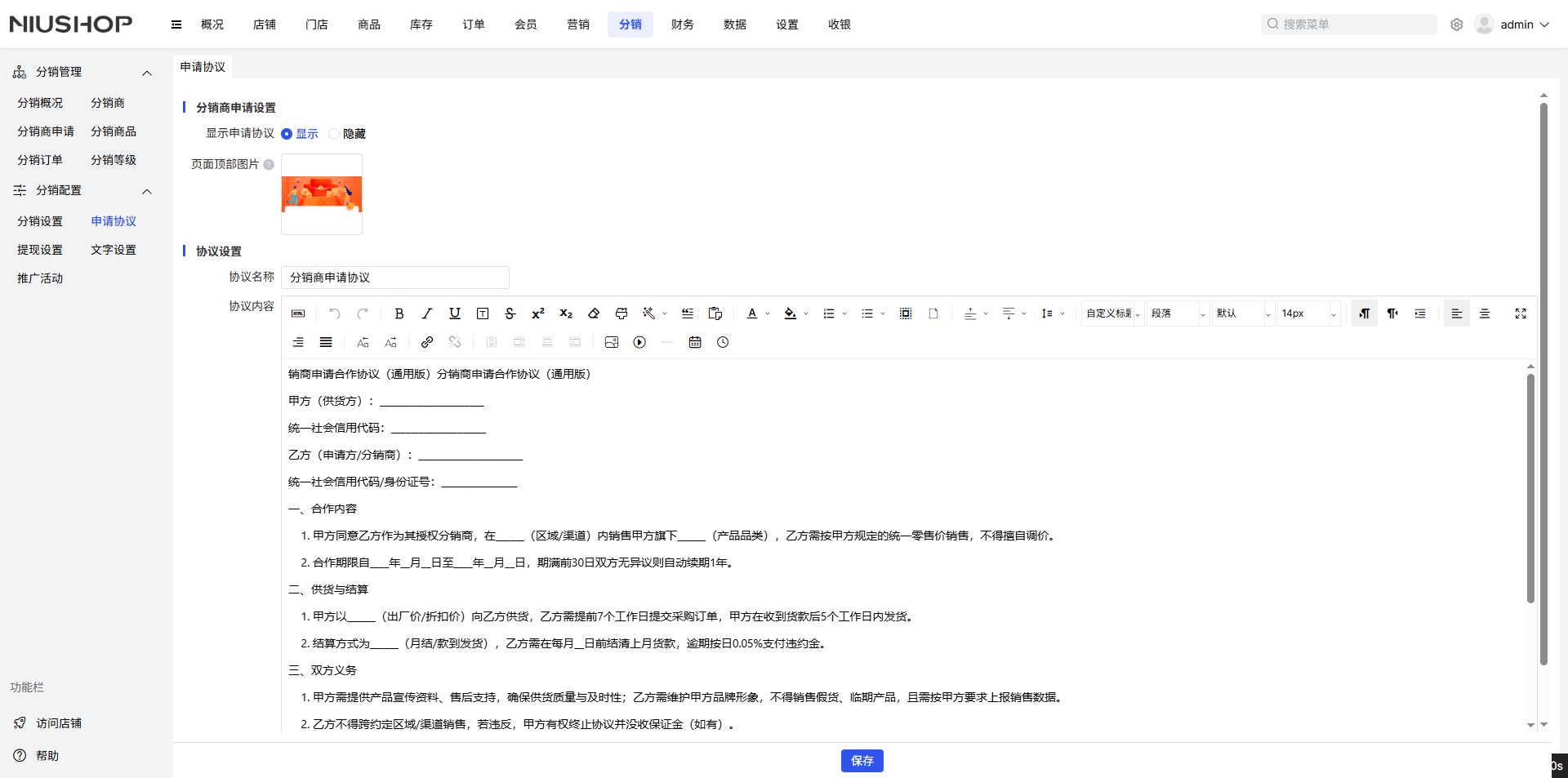
申请协议用于编辑会员在前台申请成为分销商时看到的协议页面,包含顶部 Banner 图和协议正文,选择分销--申请协议进入。
一、页面功能说明
当"分销商申请方式"设置为"申请分销"时,会员在前台发起分销商申请,系统会展示本页配置的协议内容,会员阅读并同意协议后才能继续申请流程。协议页由顶部 Banner 图片和协议正文两部分组成。
二、协议展示配置
| 配置项 | 说明 |
|---|---|
| 显示申请协议 | 显示(默认):会员在前台申请成为分销商时展示协议页面,需阅读并同意后才能继续申请;隐藏:申请流程中不展示协议页面,会员直接进入申请步骤 |
两种取值对申请流程的影响:
| 取值 | 申请流程 | 业务影响 |
|---|---|---|
| 显示 | 申请 → 阅读协议 → 同意 → 提交 | 流程多一步,但平台与分销商的权利义务有据可依,后续纠纷可追溯 |
| 隐藏 | 申请 → 直接提交 | 申请门槛最低、转化最快,但缺少协议约束,出现争议时平台被动 |
注意:即使选择"隐藏",也建议将协议内容通过店铺公告、帮助中心等其他渠道公示,保障分销商的知情权。
三、协议内容配置
| 配置项 | 说明 |
|---|---|
| 页面顶部图片 | 协议页顶部 Banner 图,点击上传图片(当前已上传示例图),用于品牌化展示,建议使用与商城风格一致的视觉素材 |
| 协议名称 | 协议标题文本,默认值:分销商申请协议,可按需修改,如"推广员合作协议""分享官服务协议"等,若修改了文字设置中的分销商名称,此处建议同步调整 |
| 协议内容 | 富文本编辑器,编辑协议正文条款,支持排版样式调整 |
四、配置步骤
- 选择"显示申请协议"为显示或隐藏;
- 点击上传页面顶部 Banner 图片,替换默认示例图;
- 填写协议名称(或使用默认值"分销商申请协议");
- 在富文本编辑器中编写协议正文,合理使用标题、段落排版提升可读性;
- 点击"保存"按钮使配置生效;
- 保存后建议以前台会员视角实际走一遍申请流程,核对协议页展示效果。