
商城订单
商城订单管理,用于查看和处理所有商城客户下单的订单,选择设置--订单--商城订单进入。
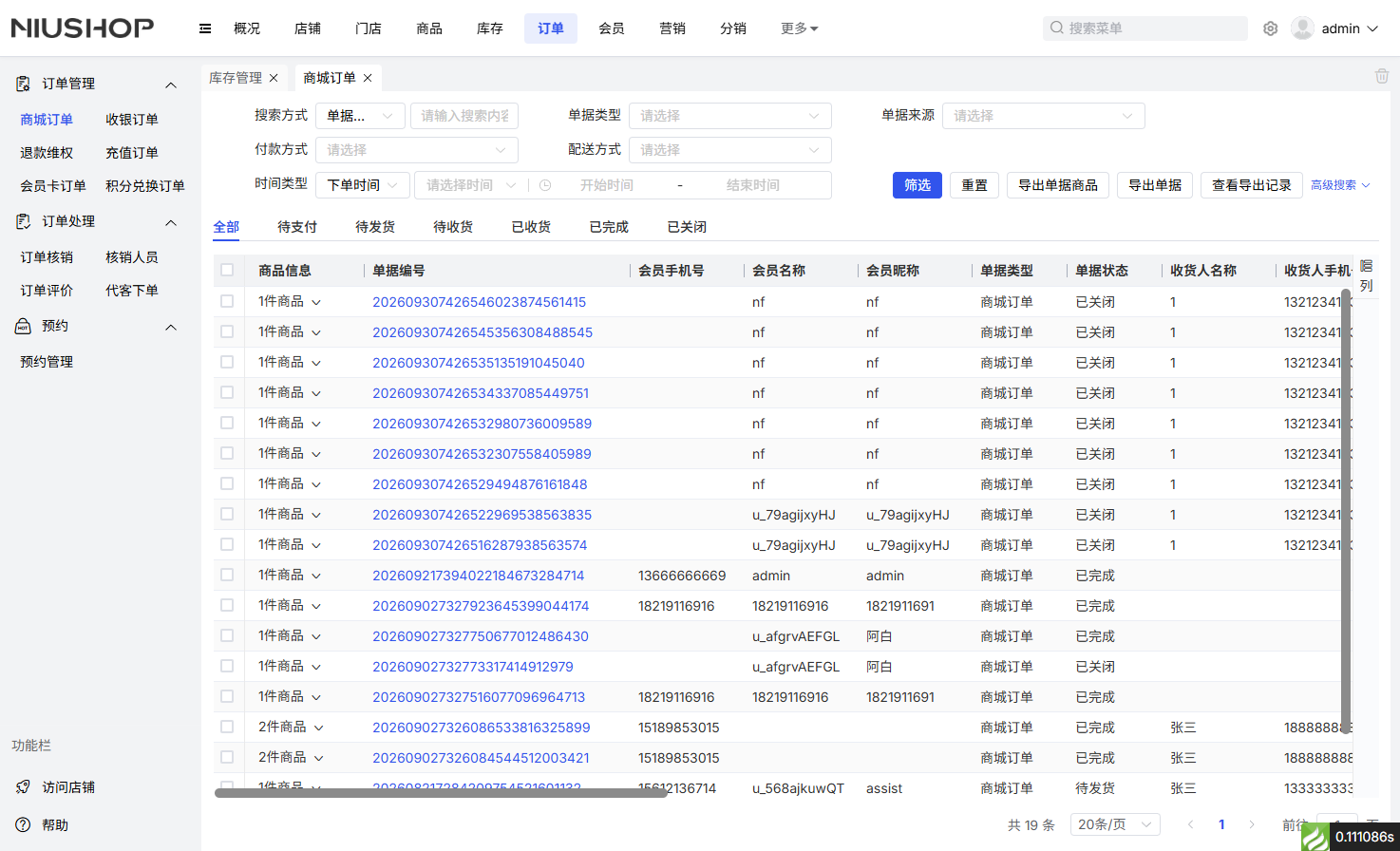
一、订单状态 Tab
通过 Tab 快速筛选不同状态的订单:
- 全部订单:显示所有商城订单
- 待付款:客户下单但尚未支付
- 待发货:客户已付款但商家未发货
- 待核销:服务类/卡项类订单待店员核销
- 已发货:已发货但客户未确认收货
- 已完成:订单已完成(确认收货或核销)
- 已关闭:订单已取消(超时未付款/手动关闭)
二、筛选条件
| 筛选项 | 说明 |
|---|---|
| 订单号 | 输入完整或部分订单号搜索 |
| 商品名称 | 按商品名称关键词搜索 |
| 客户昵称/手机号 | 按下单客户搜索 |
| 门店 | 按订单所属门店筛选 |
| 配送方式 | 快递配送/到店自提 |
| 订单类型 | 实物/虚拟/服务/卡项等 |
| 下单时间 | 选择时间范围筛选 |
三、订单列表
每个订单卡片展示:
| 区域 | 内容 |
|---|---|
| 订单头部 | 订单号、下单时间、订单类型、订单状态、操作按钮 |
| 客户信息 | 昵称、头像、收货地址(快递)/ 自提门店(自提) |
| 商品信息 | 商品名称、规格、数量、单价、小计 |
| 金额汇总 | 商品总额、优惠金额、运费、实付金额 |
| 底部操作 | 根据状态显示不同操作按钮 |
四、订单操作(按状态)
| 订单状态 | 可用操作 |
|---|---|
| 待付款 | 取消订单(客户未付款时可关闭)、查看详情 |
| 待发货 | 发货(填写物流公司、运单号)、改价(修改订单金额)、添加备注、查看详情 |
| 待核销 | 查看核销码(出示给店员扫码)、手动核销(管理员直接标记核销)、查看详情 |
| 已发货 | 修改物流(更正运单号)、查看物流、查看详情 |
| 已完成 | 查看详情、开发票(如支持) |
| 已关闭 | 删除订单、查看详情 |
五、批量操作
勾选多个订单后可执行:批量发货、批量打印快递单、批量导出订单数据。
六、发货流程详解
点击"发货"后弹出发货窗口:
- 选择物流公司:从已配置的物流列表中选择
- 填写运单号:输入物流单号(支持电子面单自动获取)
- 多包裹发货:一个订单多件商品可分多个包裹,每个包裹独立填写物流
- 确认发货:系统自动扣减商品库存并通知客户
到店自提的订单无需发货操作,客户到店出示核销码由店员核销即可。